


Trợ giúp
Hướng dẫn đăng nhập và học trên Vietdemy
Từ lúc tạo tài khoản đến khi nhận chứng nhận, mỗi bước có một ảnh chụp màn hình. Bạn đọc lần lượt, hoặc chọn đúng phần mình cần ở mục lục.
Mục lục
Số trong vòng tròn đỏ trên ảnh trùng với số trong phần chữ. Bấm vào ảnh để xem bản lớn. Ảnh chụp từ một tài khoản mẫu.
1. Tạo tài khoản và đăng nhập
Vietdemy có hai cách đăng nhập: nhận liên kết qua email, hoặc dùng mật khẩu. Nếu bạn đã mua khoá học, tài khoản đã có sẵn theo email bạn dùng khi mua. Bạn bỏ qua bước 1 và đăng nhập luôn từ bước 2.
Tạo tài khoản mới
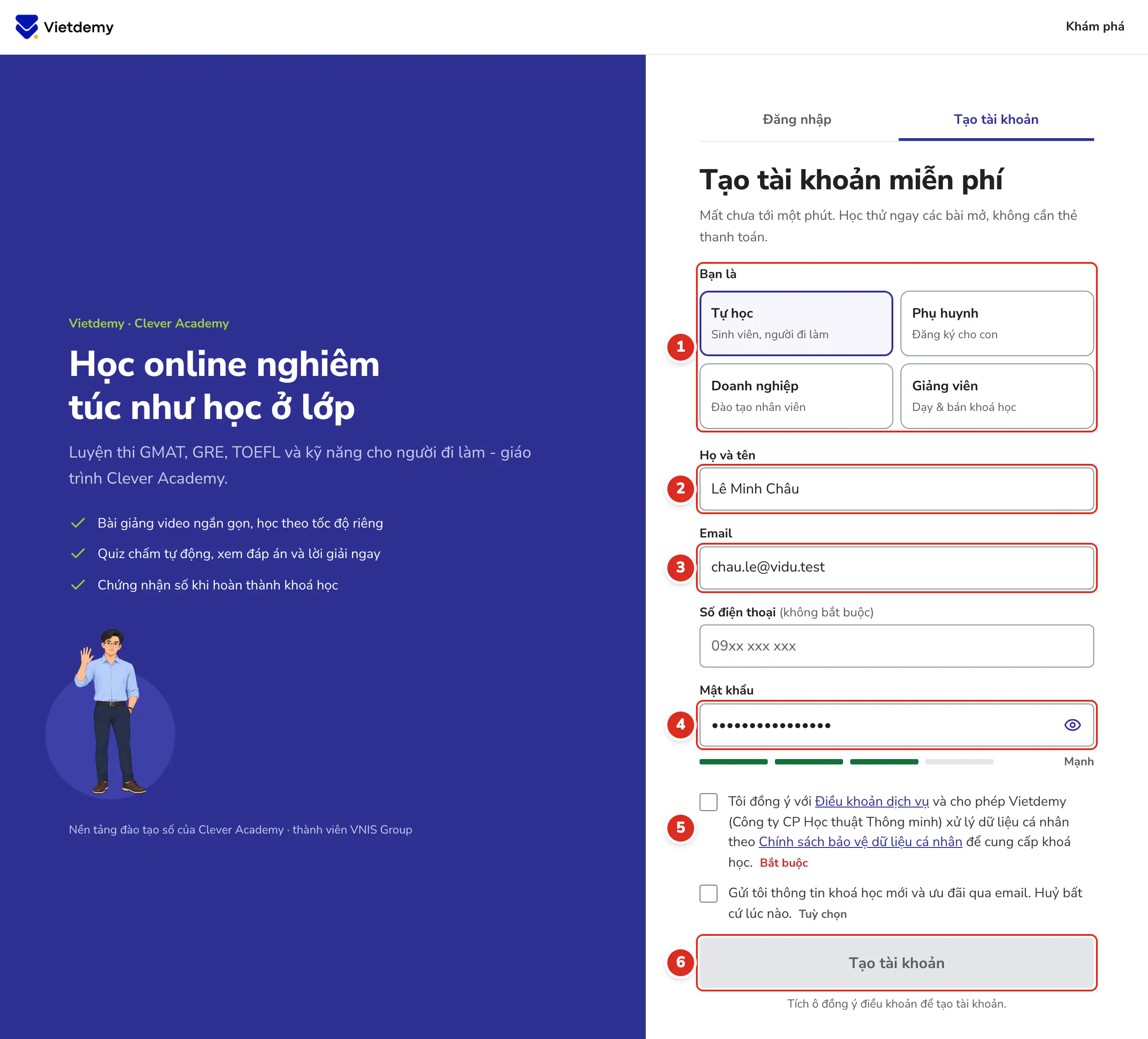
Mở trang Tạo tài khoản. Chọn nhóm của bạn ở mục 1 Bạn là, điền 2 Họ và tên, 3 email và 4 mật khẩu từ 8 ký tự. Tích ô đồng ý 5 rồi bấm 6 Tạo tài khoản.
Tạo xong là bạn đã ở trong tài khoản, không phải đăng nhập lại.
 Mở ảnh lớn.
Đăng nhập bằng liên kết qua email
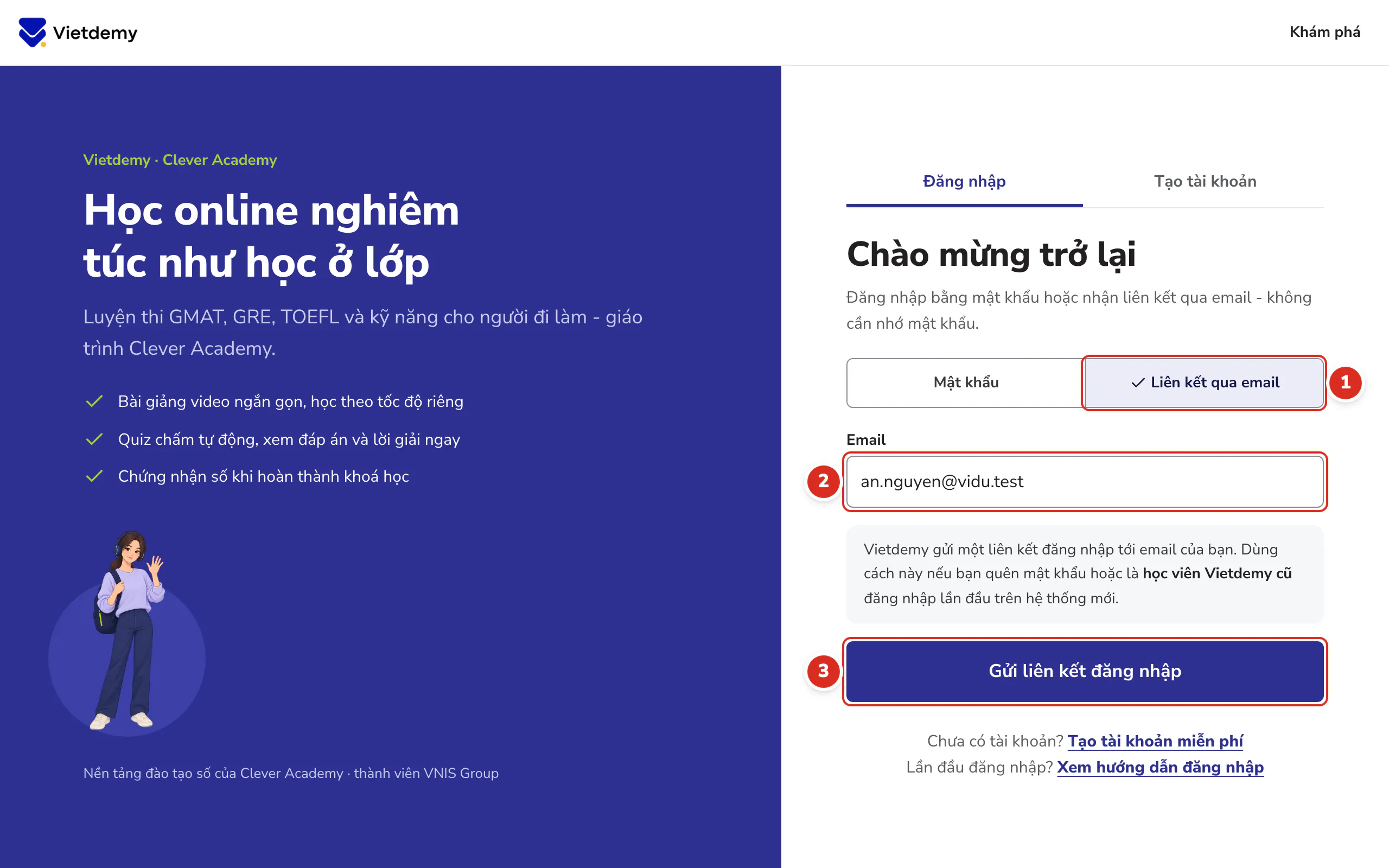
Mở trang đăng nhập. Chọn 1 Liên kết qua email, nhập 2 đúng email của tài khoản, rồi bấm 3 Gửi liên kết đăng nhập.
Cách này không cần mật khẩu. Tài khoản được tạo lúc mua khoá mà chưa đặt mật khẩu thì lần đầu bạn dùng cách này.
 Mở ảnh lớn.
Kiểm tra hộp thư
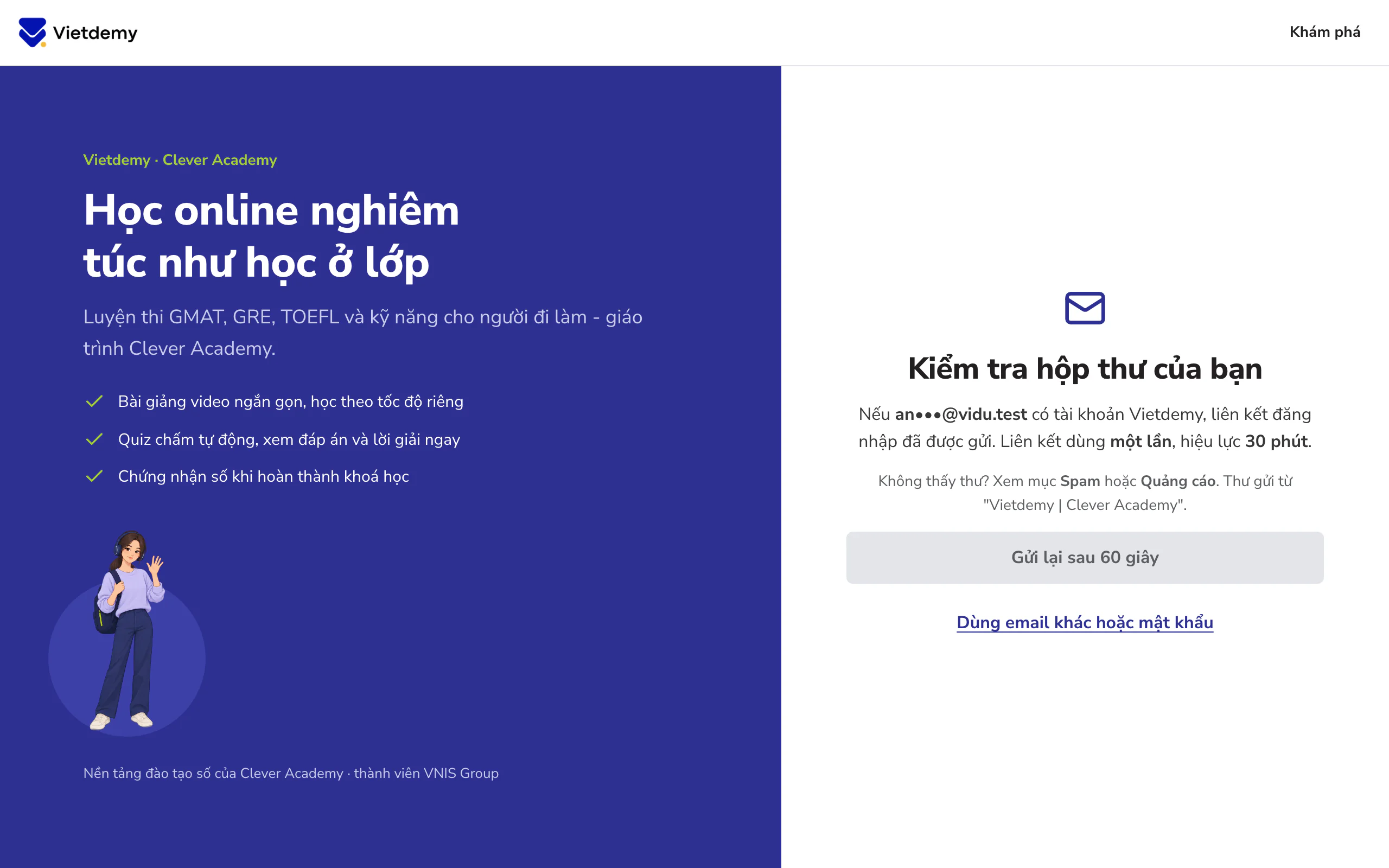
Trang báo Kiểm tra hộp thư của bạn. Liên kết dùng được một lần trong 30 phút.
Chưa thấy thư thì bạn xem mục Thư rác (Spam) hoặc Quảng cáo. Sau 60 giây, nút Gửi lại liên kết bấm được.
 Mở ảnh lớn.
Mở thư và bấm Đăng nhập
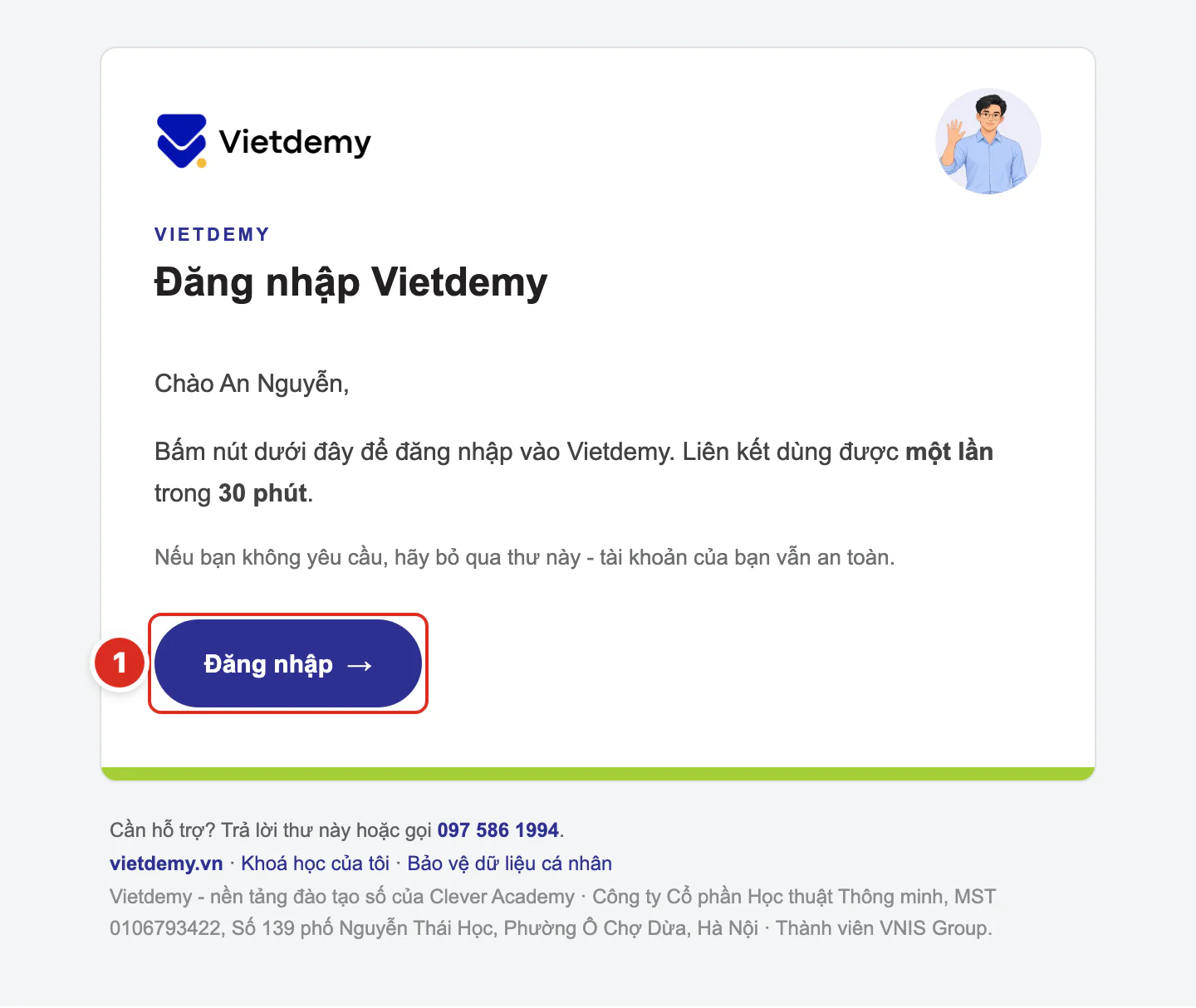
Thư có tiêu đề Liên kết đăng nhập Vietdemy, người gửi là Vietdemy | Clever Academy. Bấm nút 1 Đăng nhập trong thư.
Trình duyệt mở liên kết sẽ được đăng nhập, nên bạn mở thư trên chính thiết bị muốn học.
 Mở ảnh lớn.
Đăng nhập bằng mật khẩu
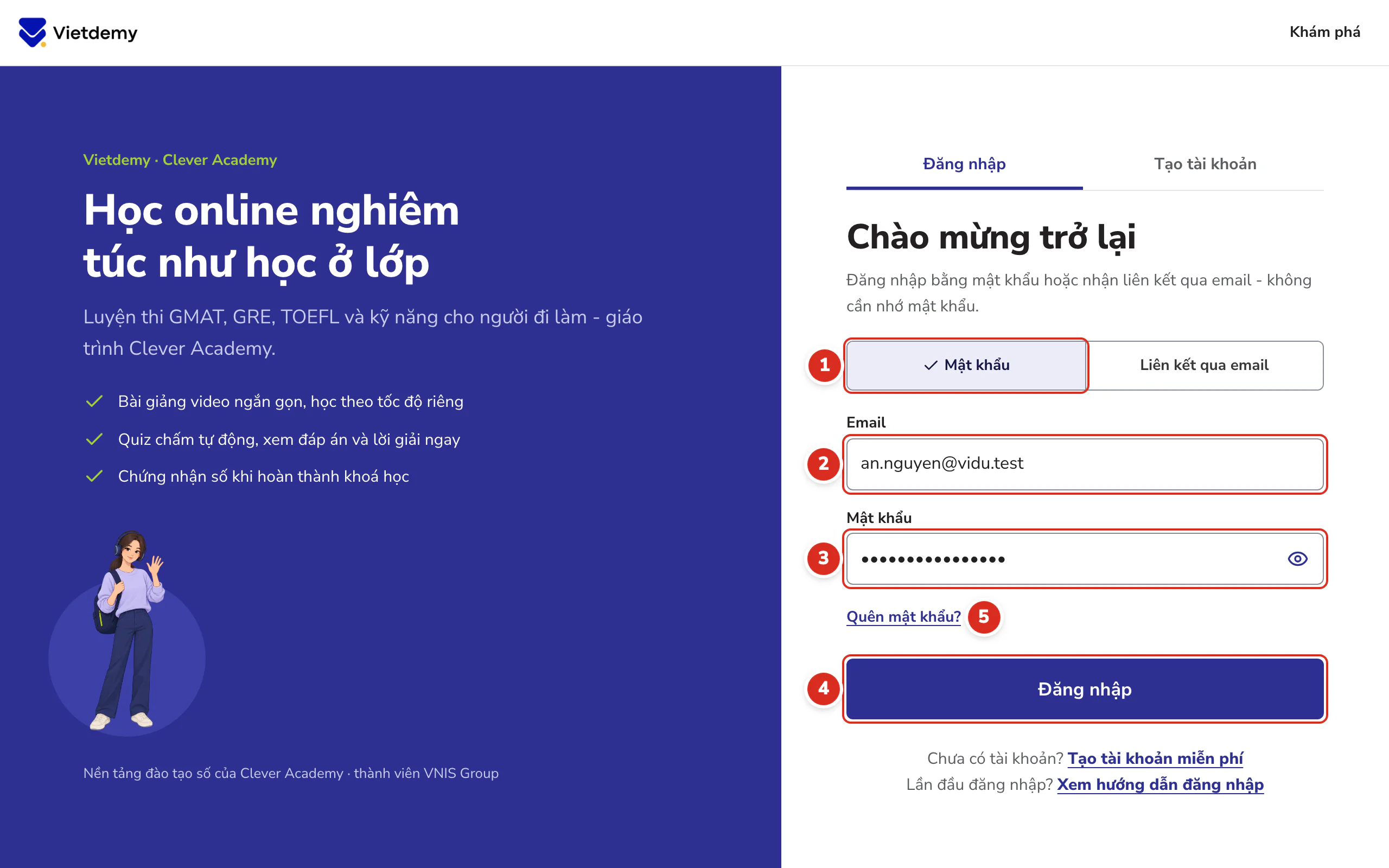
Đã có mật khẩu thì chọn 1 Mật khẩu, nhập 2 email và 3 mật khẩu, rồi bấm 4 Đăng nhập.
Quên mật khẩu thì bấm 5 Quên mật khẩu?. Trang chuyển sang cách nhận liên kết qua email, bạn không cần đặt lại mật khẩu.
 Mở ảnh lớn.
Đăng nhập trên điện thoại
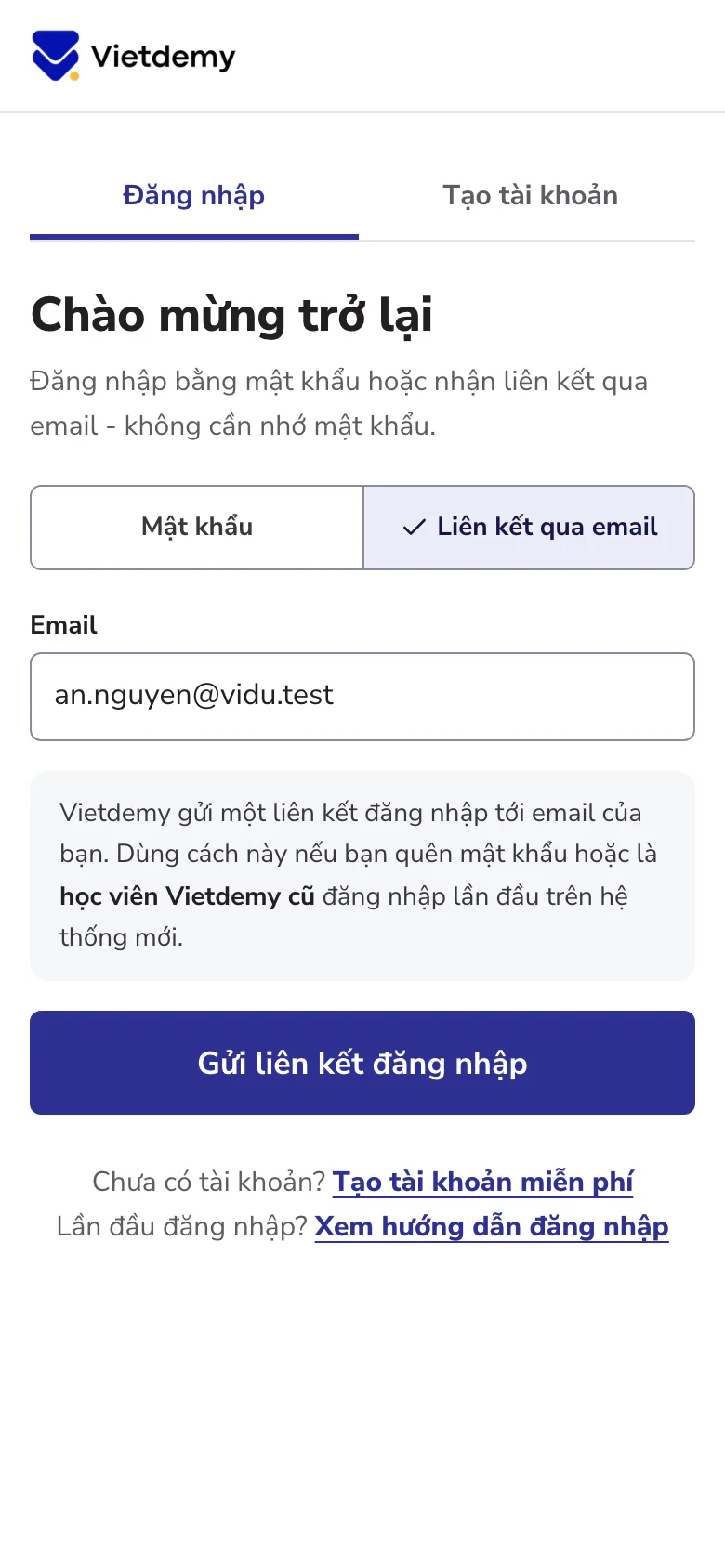
Trên điện thoại, bạn mở www.vietdemy.vn bằng trình duyệt của máy. Trang đăng nhập có đúng hai cách như trên.
 Mở ảnh lớn.
2. Đặt, đổi và quên mật khẩu
Mật khẩu là tuỳ chọn. Lúc nào bạn cũng đăng nhập được bằng liên kết qua email.
Đặt hoặc đổi mật khẩu
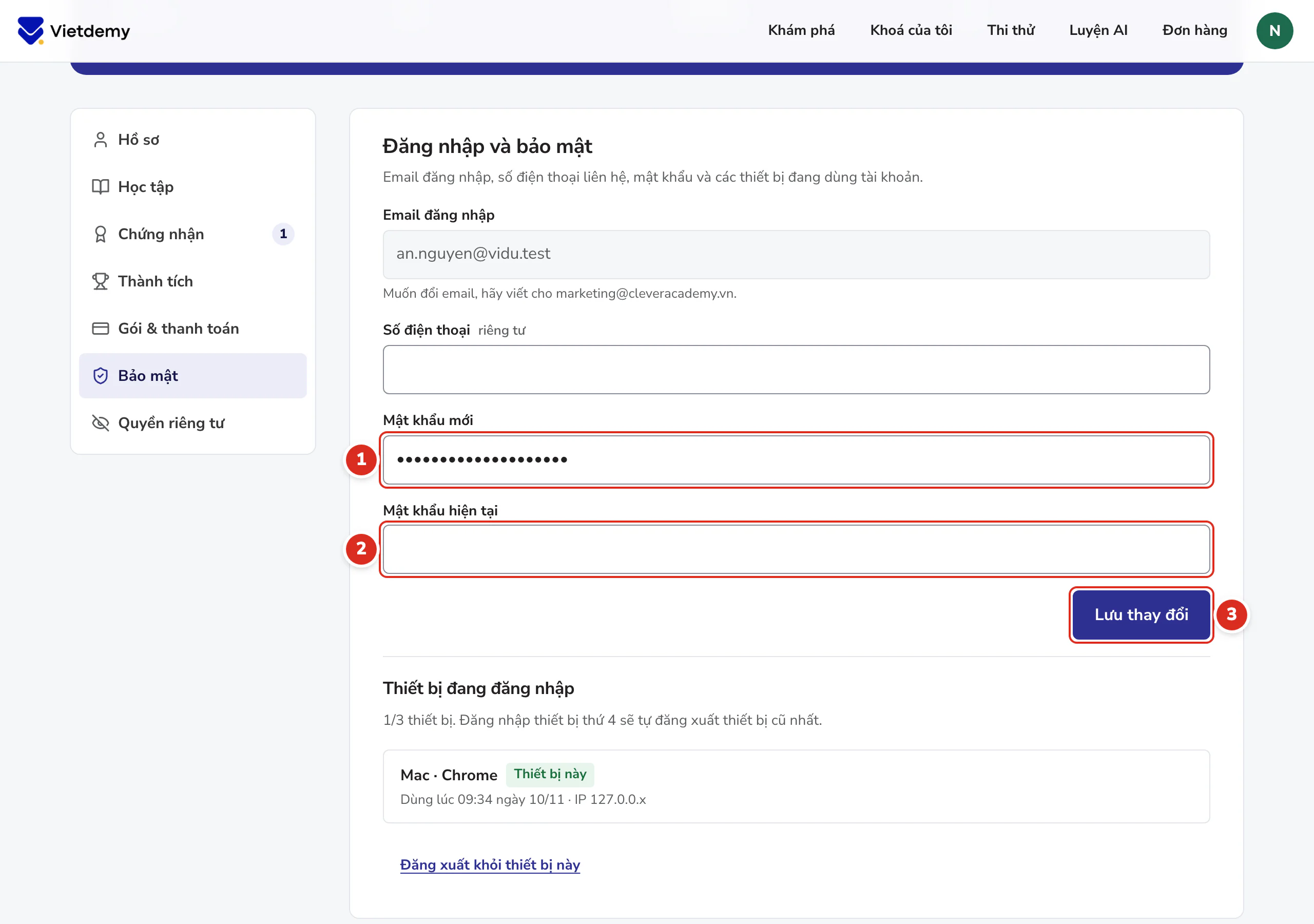
Đăng nhập xong, mở Tài khoản và kéo tới phần Đăng nhập và bảo mật. Nhập 1 Mật khẩu mới, ít nhất 8 ký tự. Tài khoản đã có mật khẩu thì nhập thêm 2 Mật khẩu hiện tại. Bấm 3 Lưu thay đổi.
 Mở ảnh lớn.
Lưu ý
- Tài khoản chưa có mật khẩu thì ô đầu tiên có tên Đặt mật khẩu, và trang không hỏi mật khẩu hiện tại.
- Quên mật khẩu: Vietdemy không có bước đặt lại riêng. Bạn đăng nhập bằng liên kết qua email là vào học được.
- Muốn đổi mật khẩu mà không nhớ mật khẩu hiện tại, bạn gửi yêu cầu hỗ trợ.
- Một tài khoản đăng nhập cùng lúc được trên 3 thiết bị. Đăng nhập thiết bị thứ 4 thì thiết bị cũ nhất tự đăng xuất. Danh sách nằm ở mục Thiết bị đang đăng nhập.
3. Sau khi mua: khoá học nằm ở đâu
Khoá học gắn với email bạn dùng khi mua. Thanh toán được xác nhận xong là khoá tự hiện trong tài khoản.
Mở trang Khoá học của tôi
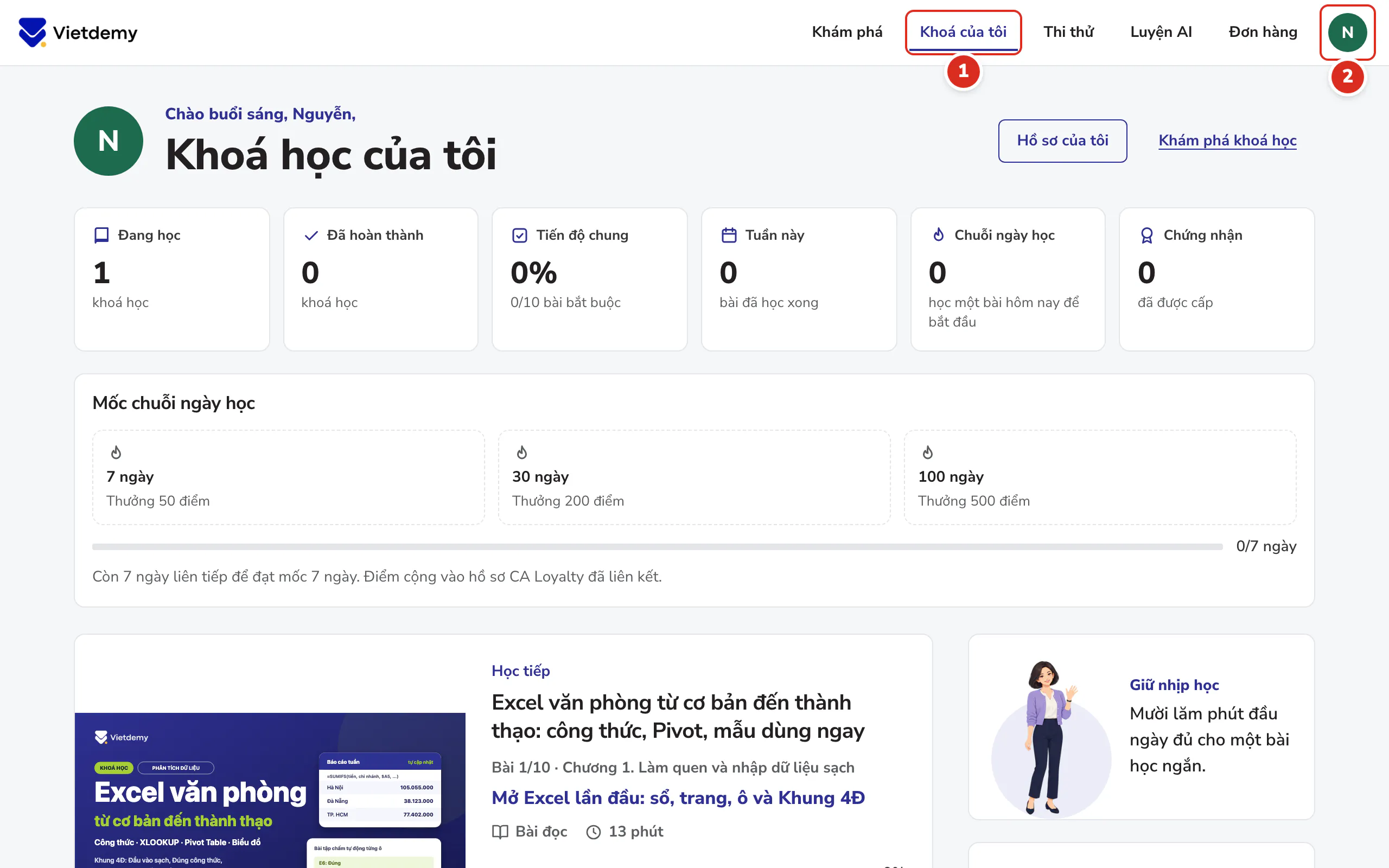
Đăng nhập bằng đúng email đã mua. Khoá của bạn nằm ở trang Khoá học của tôi. Đang ở trang nào bạn cũng về được đây bằng 1 Khoá của tôi.
Bấm 2 ảnh đại diện để mở Đơn hàng, Hỗ trợ, Tài khoản và Đăng xuất.
 Mở ảnh lớn.
Có mã kích hoạt thì nhập mã
Nếu Vietdemy gửi cho bạn một mã kích hoạt, ví dụ mã do công ty bạn cấp, mở trang Kích hoạt khoá học. Nhập mã vào ô 1 Mã kích hoạt rồi bấm 2 Kích hoạt.
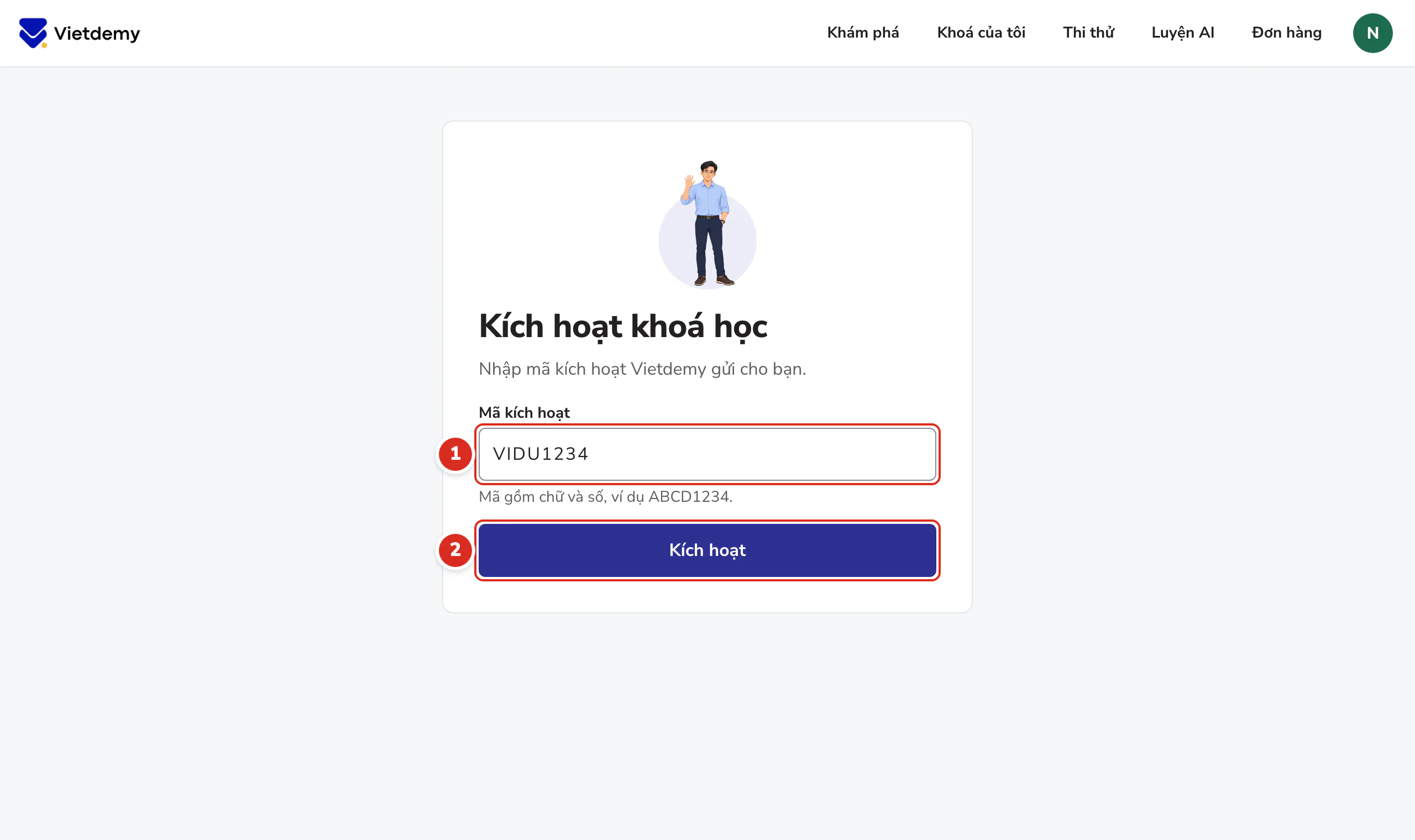 Mở ảnh lớn.
Vào học khoá vừa kích hoạt
Mã đúng thì trang báo đã mở khoá học. Bấm 1 Vào học. Từ đó khoá cũng nằm trong Khoá học của tôi.
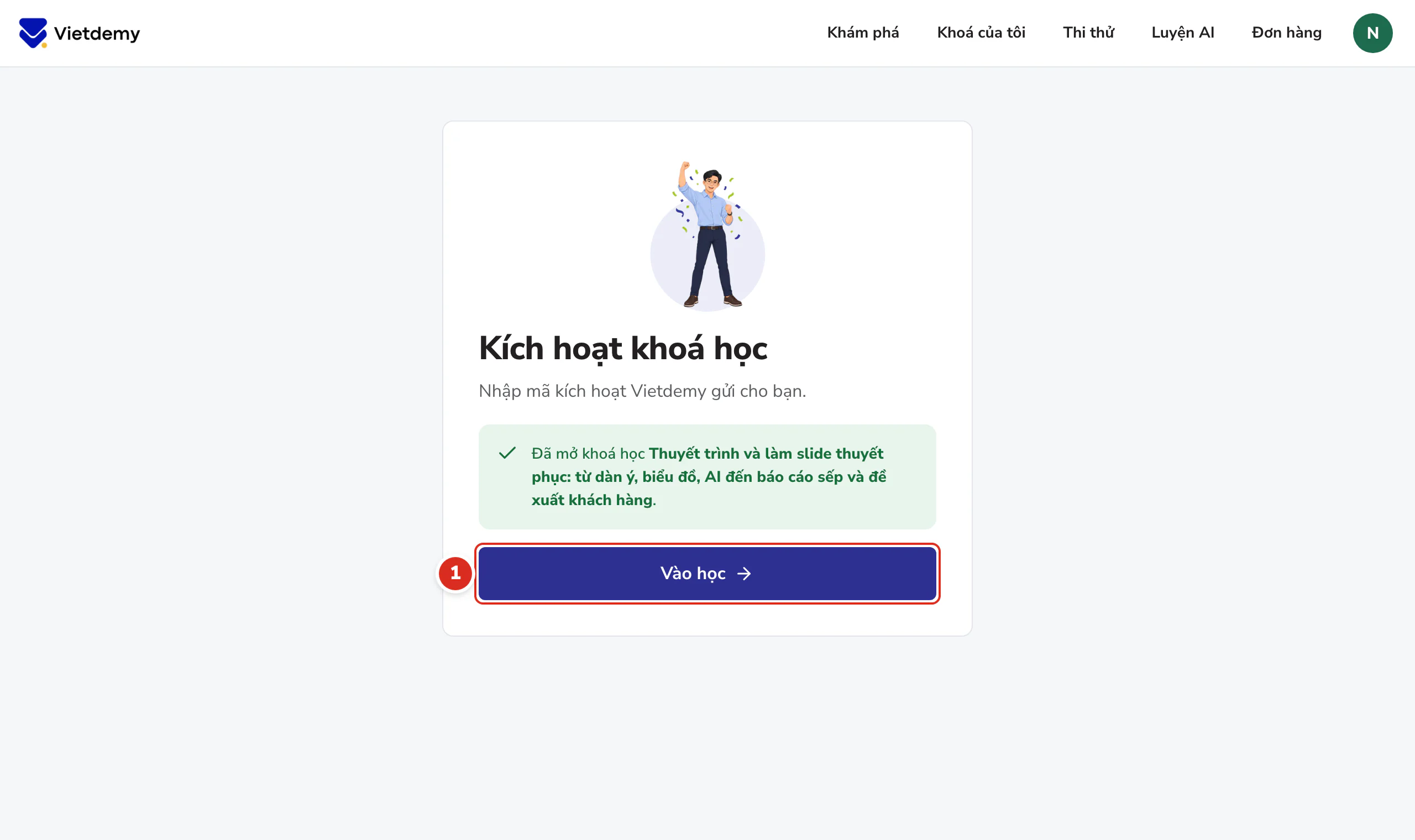 Mở ảnh lớn.
4. Khoá học của tôi: bắt đầu học, học tiếp, tiến độ
Bắt đầu học
Tìm khoá cần học rồi bấm 1 Bắt đầu học. Muốn xem danh sách bài trước, bấm 2 Mục lục khoá.
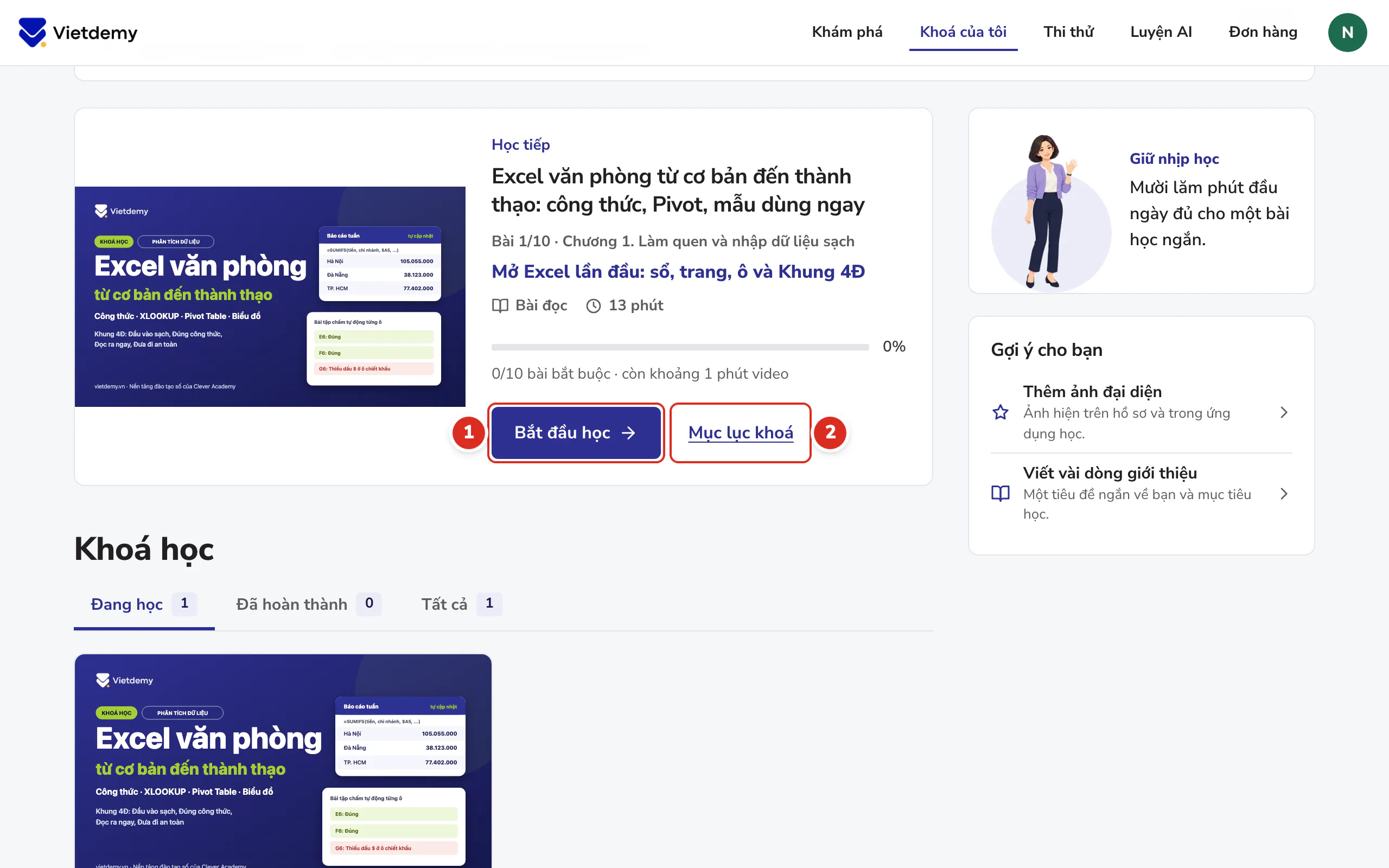 Mở ảnh lớn.
Học tiếp ở lần sau
Những lần sau, nút này đổi thành 1 Học tiếp và đưa bạn về đúng bài đang học dở. Thẻ khoá ghi tên bài đang học và phần trăm đã xong.
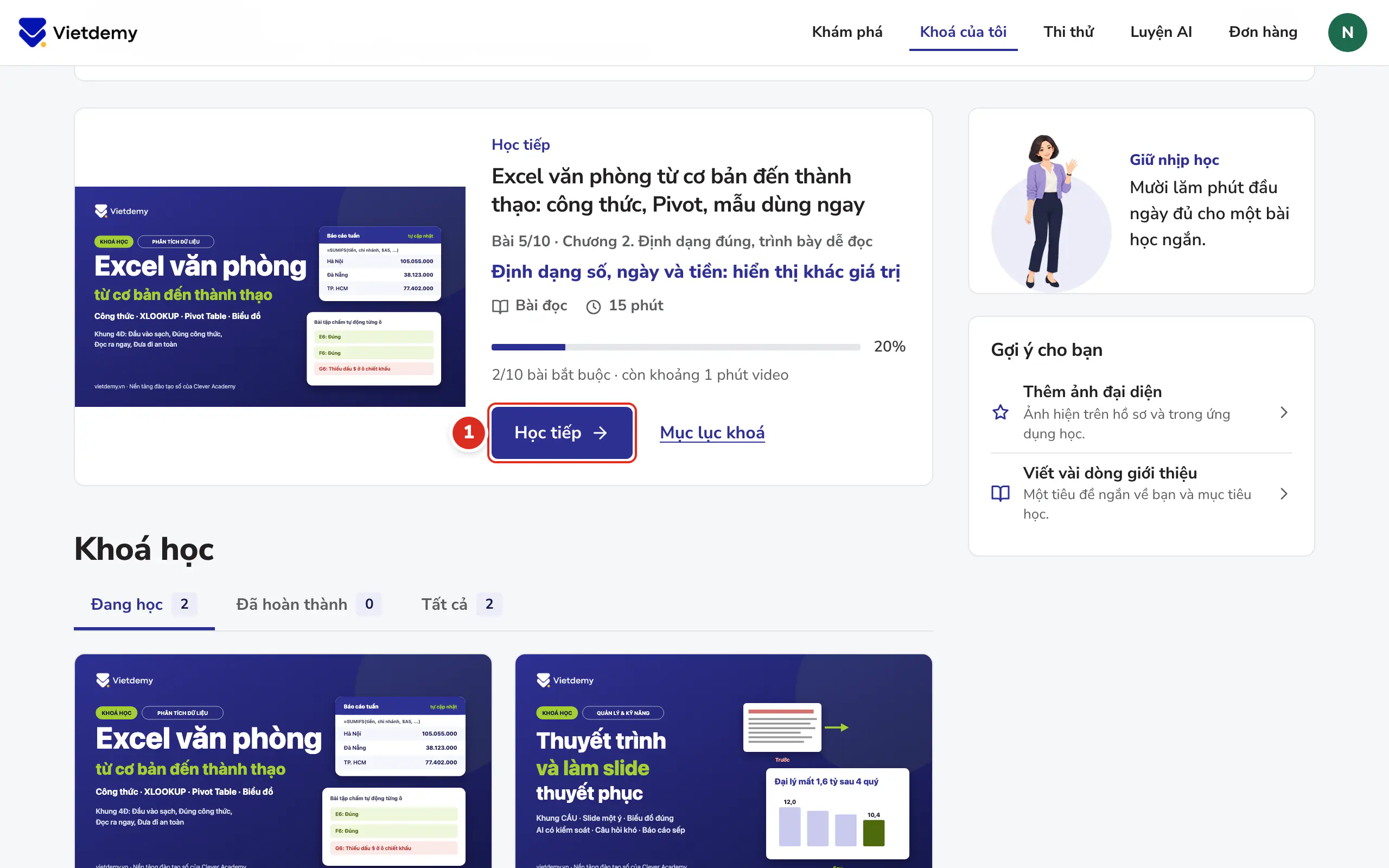 Mở ảnh lớn.
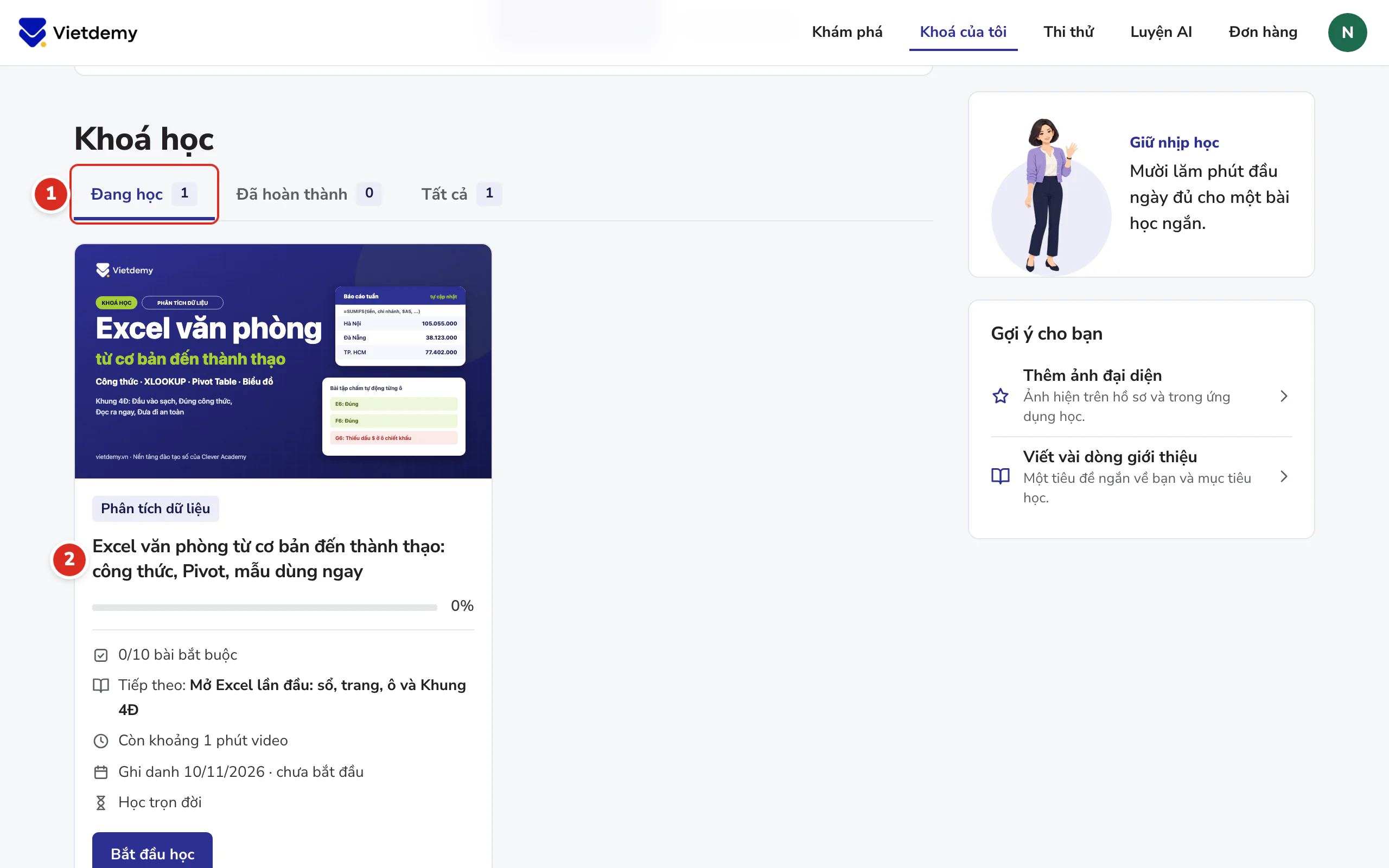
Xem mọi khoá và tiến độ
Kéo xuống để thấy mọi khoá của bạn. 1 Lọc theo Đang học, Đã hoàn thành hoặc Tất cả. 2 Mỗi thẻ khoá có thanh tiến độ.
 Mở ảnh lớn.
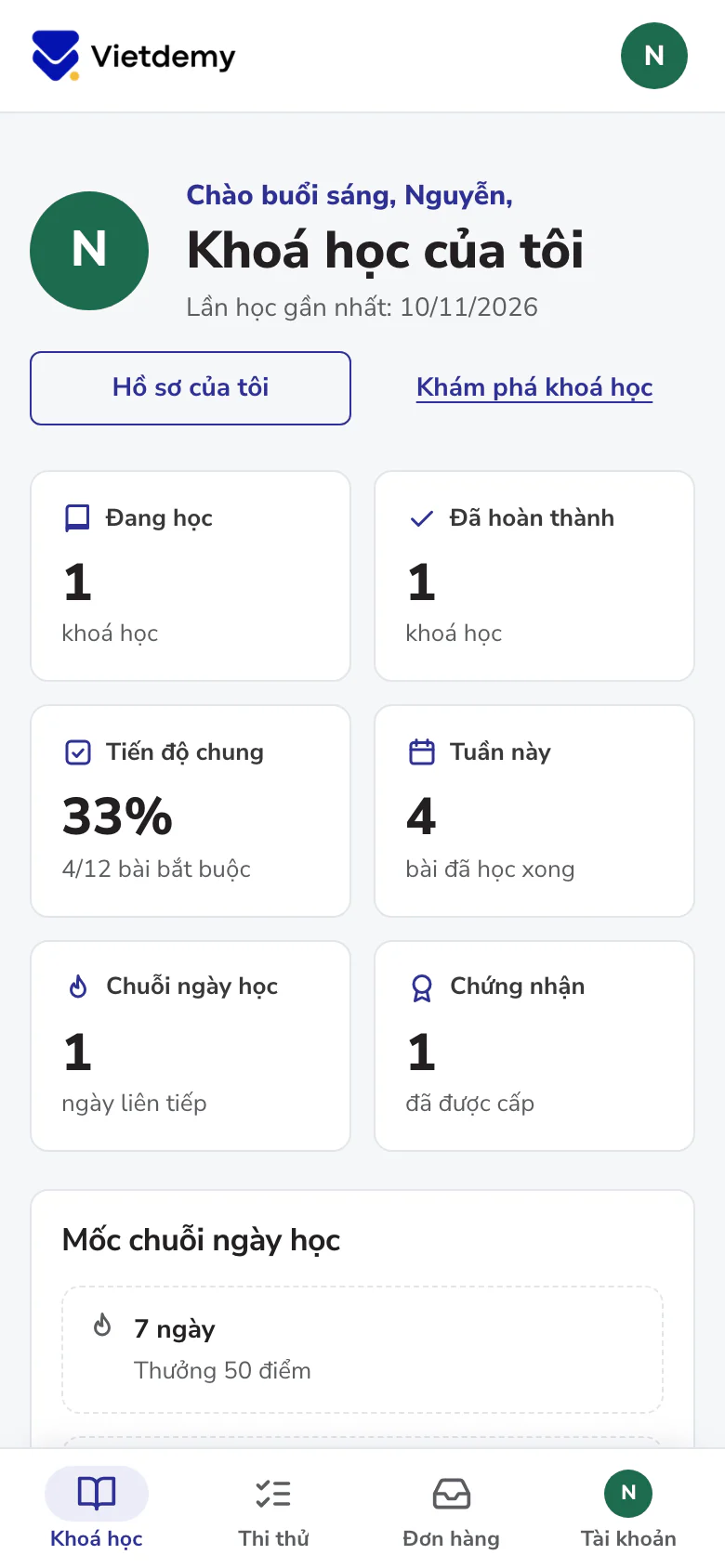
Trên điện thoại
Trên điện thoại, mọi thứ xếp thành một cột. Thanh dưới cùng có bốn mục: Khoá học, Thi thử, Đơn hàng, Tài khoản.
 Mở ảnh lớn.
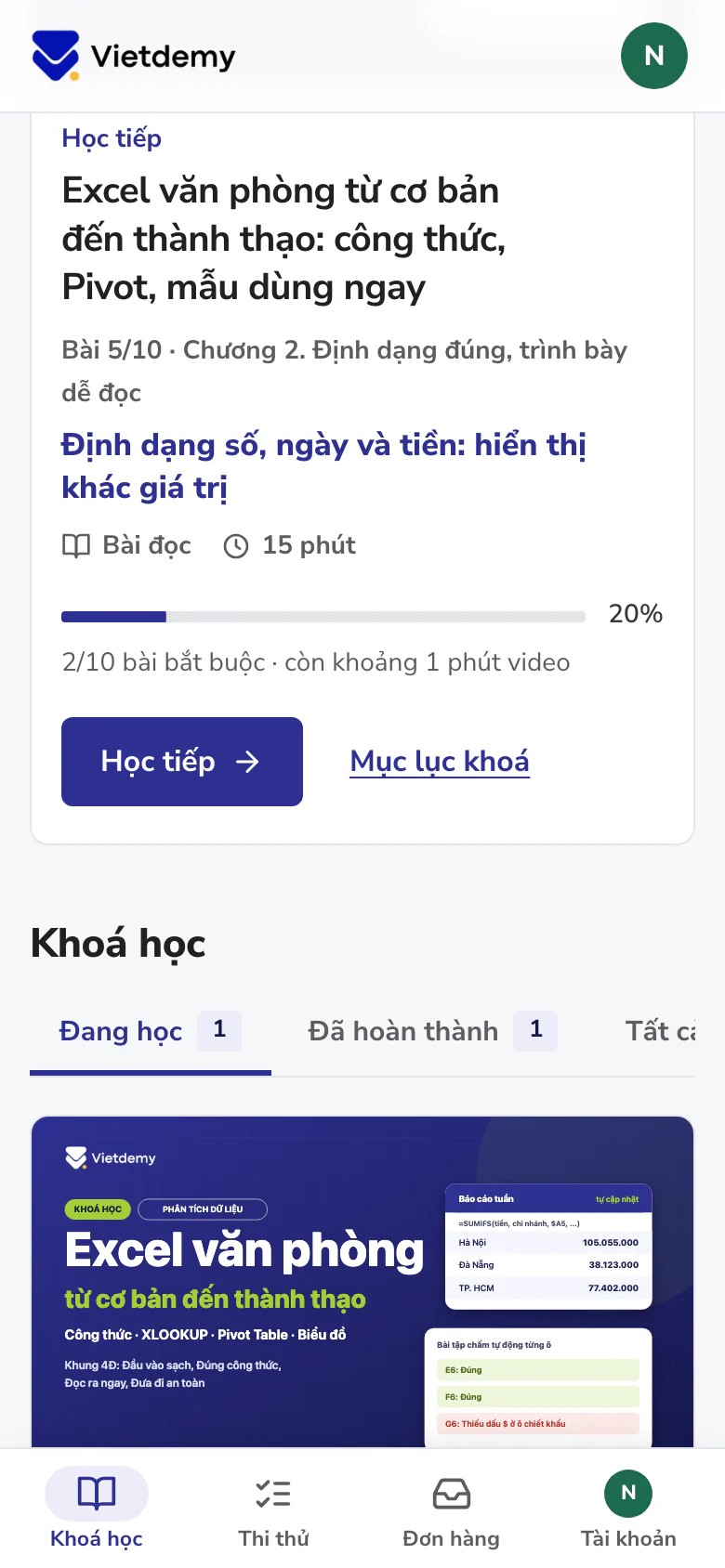
Học tiếp trên điện thoại
Nút Học tiếp nằm ngay trên thẻ khoá đang học dở, giống trên máy tính.
 Mở ảnh lớn.
5. Trang học: bài đọc, bài video, ghi chú, hỏi đáp
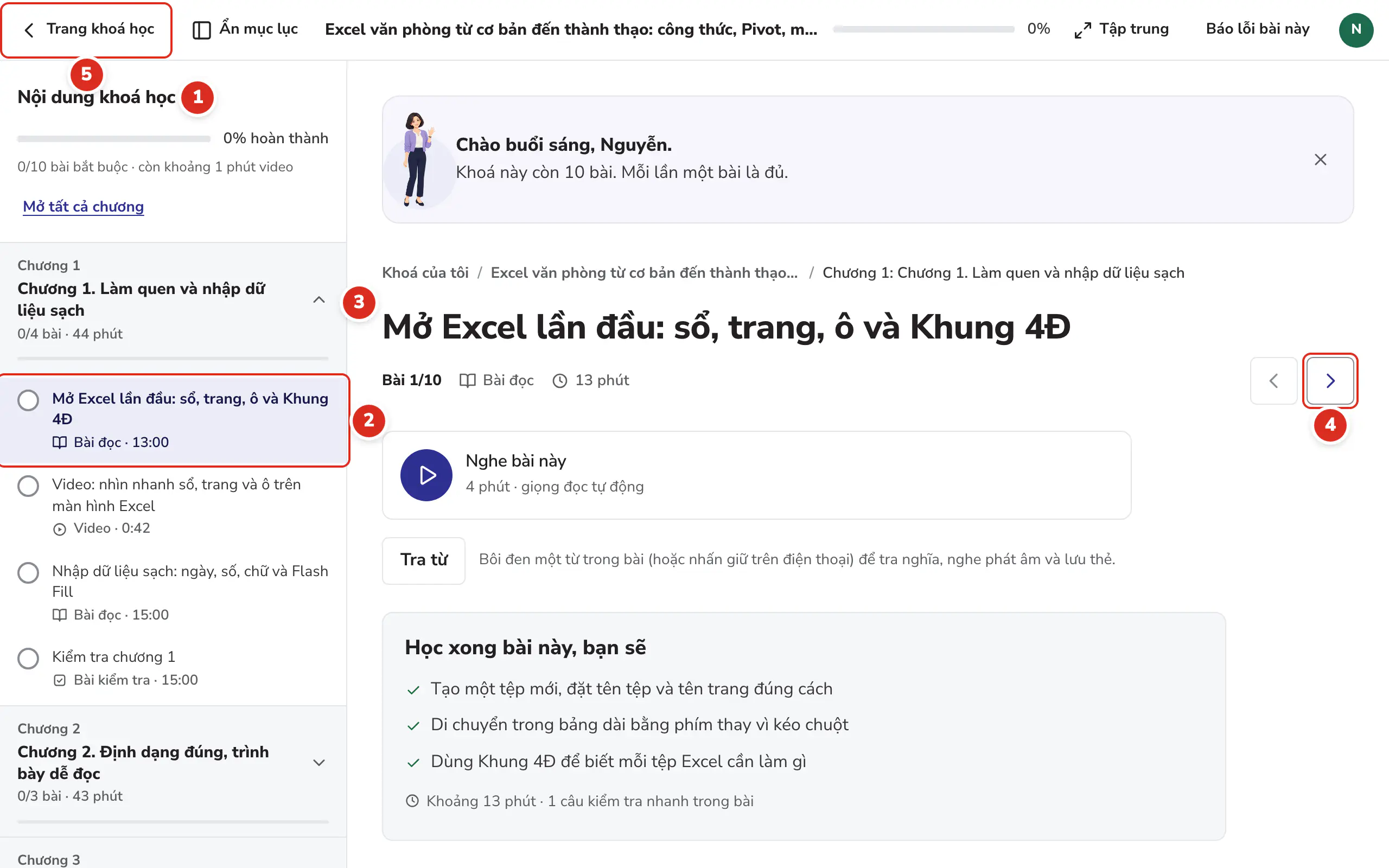
Làm quen với trang học
- 1Nội dung khoá học là mục lục. Bấm tên bài để mở bài đó.
- 2Bài đang mở được tô nổi trong mục lục.
- 3Nội dung bài nằm ở giữa.
- 4Mũi tên đưa bạn sang bài tiếp theo.
- 5Trang khoá học mở trang giới thiệu của khoá.
 Mở ảnh lớn.
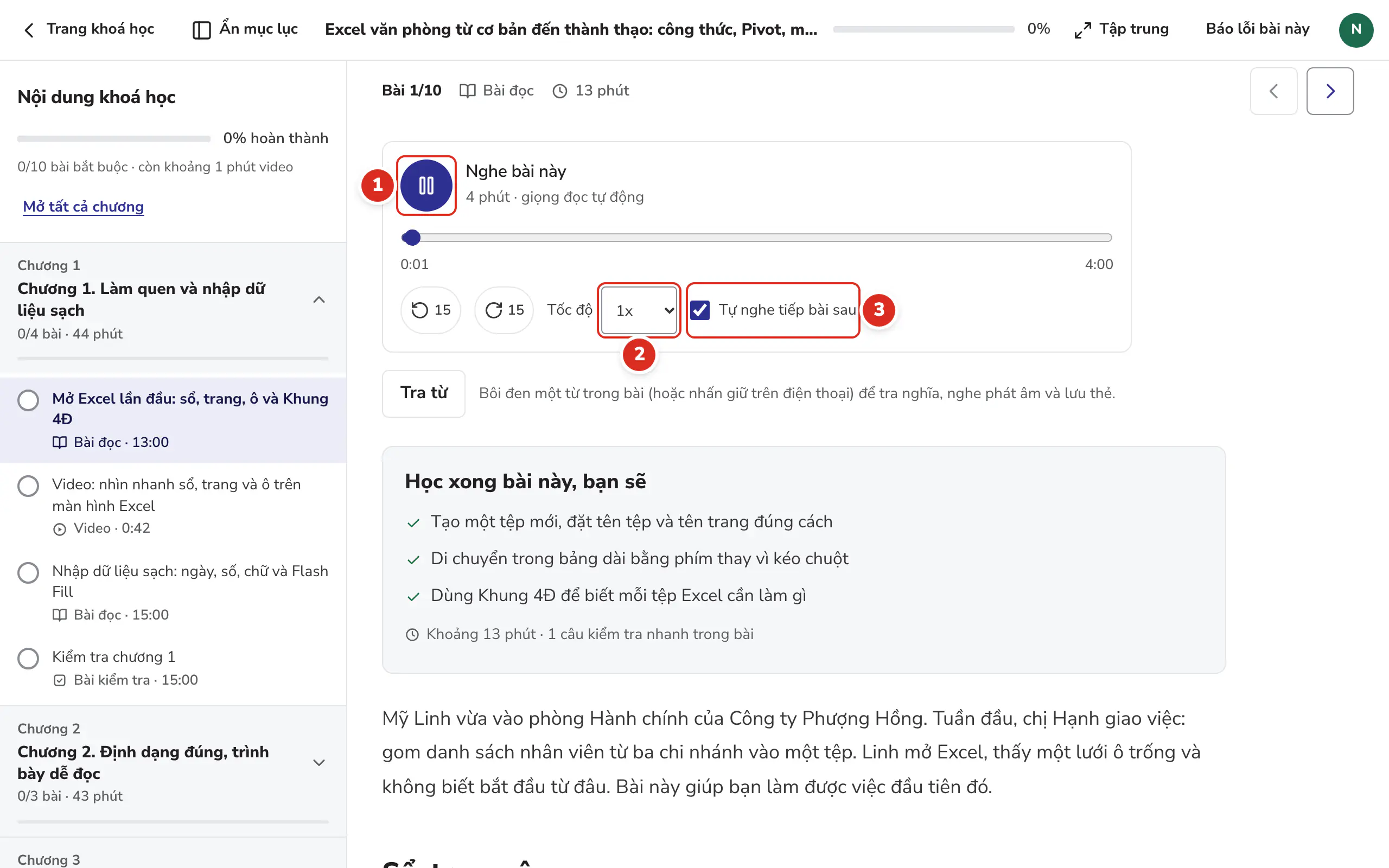
Nghe bài đọc
Bài đọc có nút Nghe bài này thì bạn nghe được thay cho đọc. 1 Phát hoặc tạm dừng. 2 Tốc độ đổi nhanh chậm. 3 Bật Tự nghe tiếp bài sau nếu muốn nghe liền nhiều bài.
Dải nghe đi theo bạn sang bài khác. Bấm dấu X ở cuối dải để tắt.
 Mở ảnh lớn.
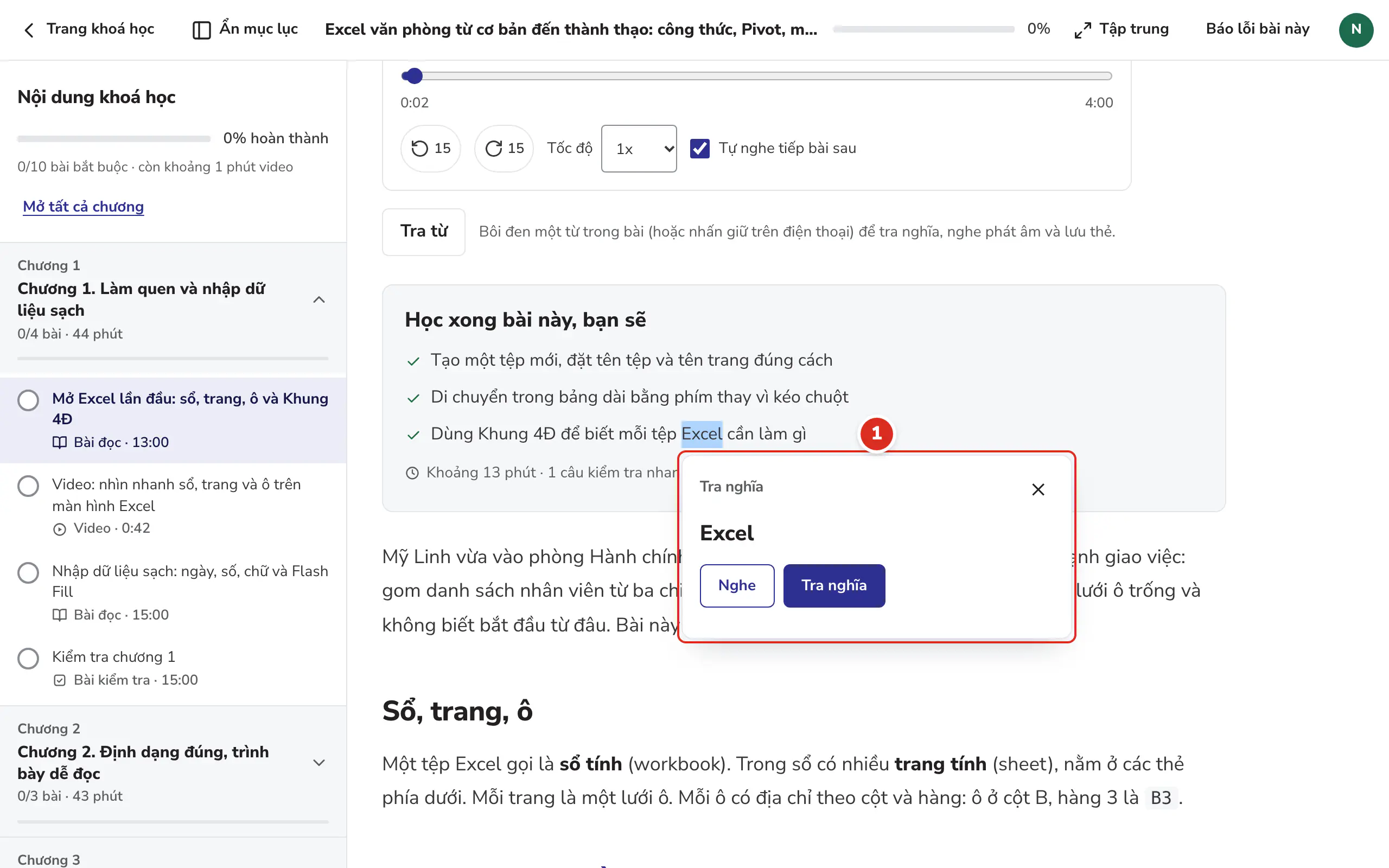
Tra nghĩa từ trong bài
Gặp từ tiếng Anh hoặc tiếng Trung trong bài, bạn bôi đen từ đó (trên điện thoại thì nhấn giữ) rồi bấm 1 Tra nghĩa. Bạn xem nghĩa, nghe phát âm và lưu thành thẻ để ôn.
 Mở ảnh lớn.
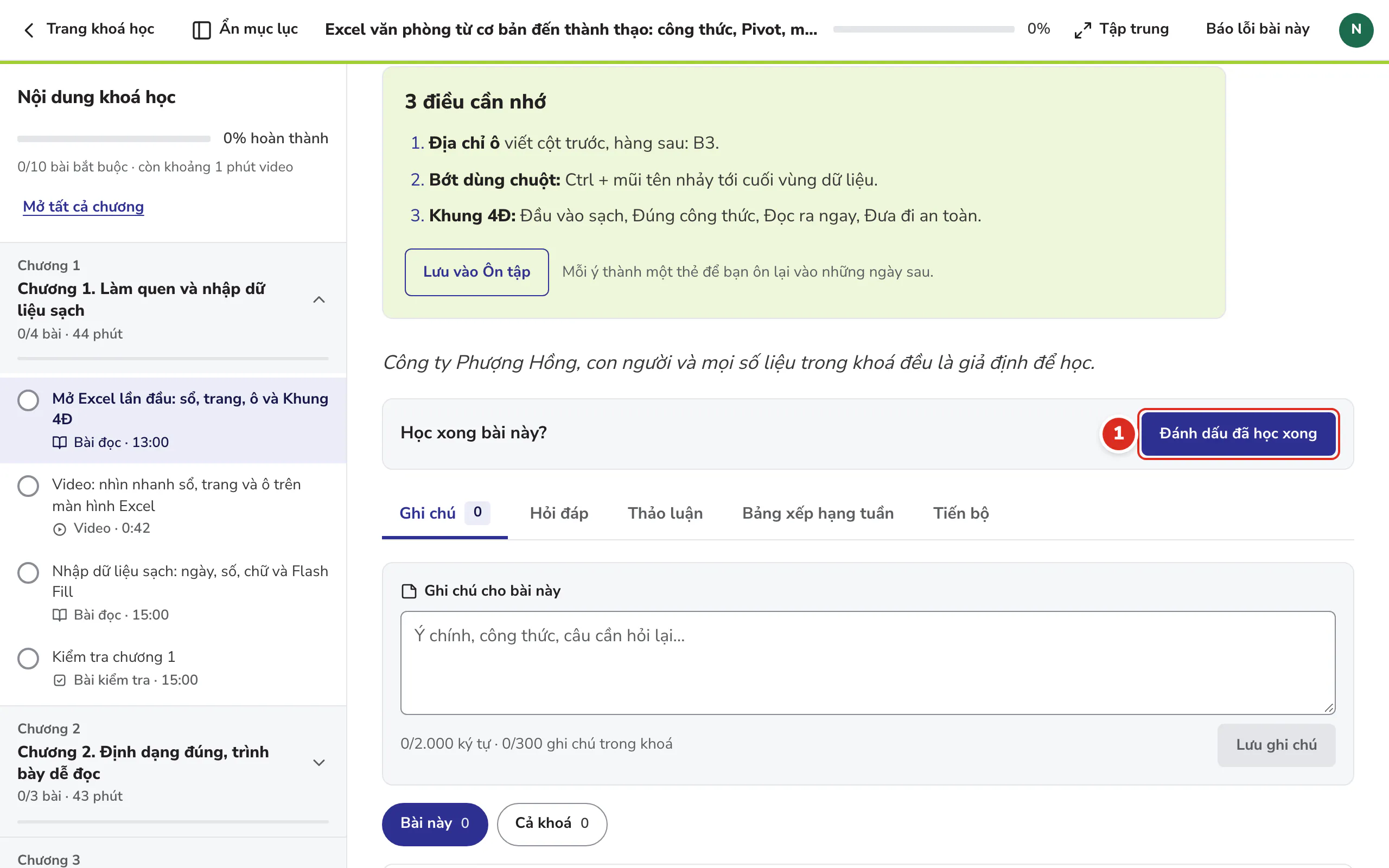
Đánh dấu đã học xong
Đọc xong bài, bấm 1 Đánh dấu đã học xong. Bài được tính vào tiến độ của khoá.
 Mở ảnh lớn.
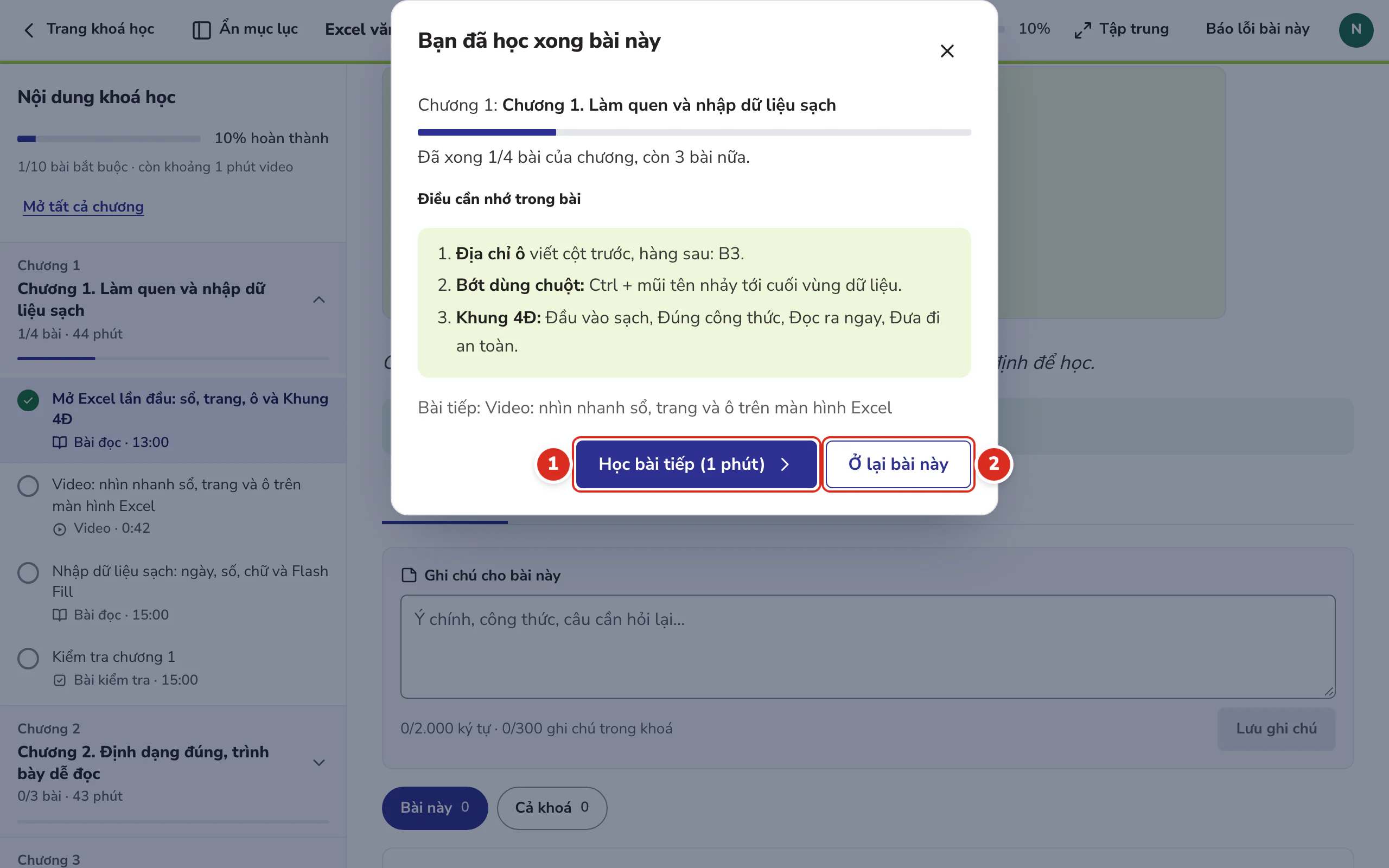
Sang bài tiếp theo
Bấm 1 Học bài tiếp để sang bài kế, hoặc 2 Ở lại bài này để xem lại.
 Mở ảnh lớn.
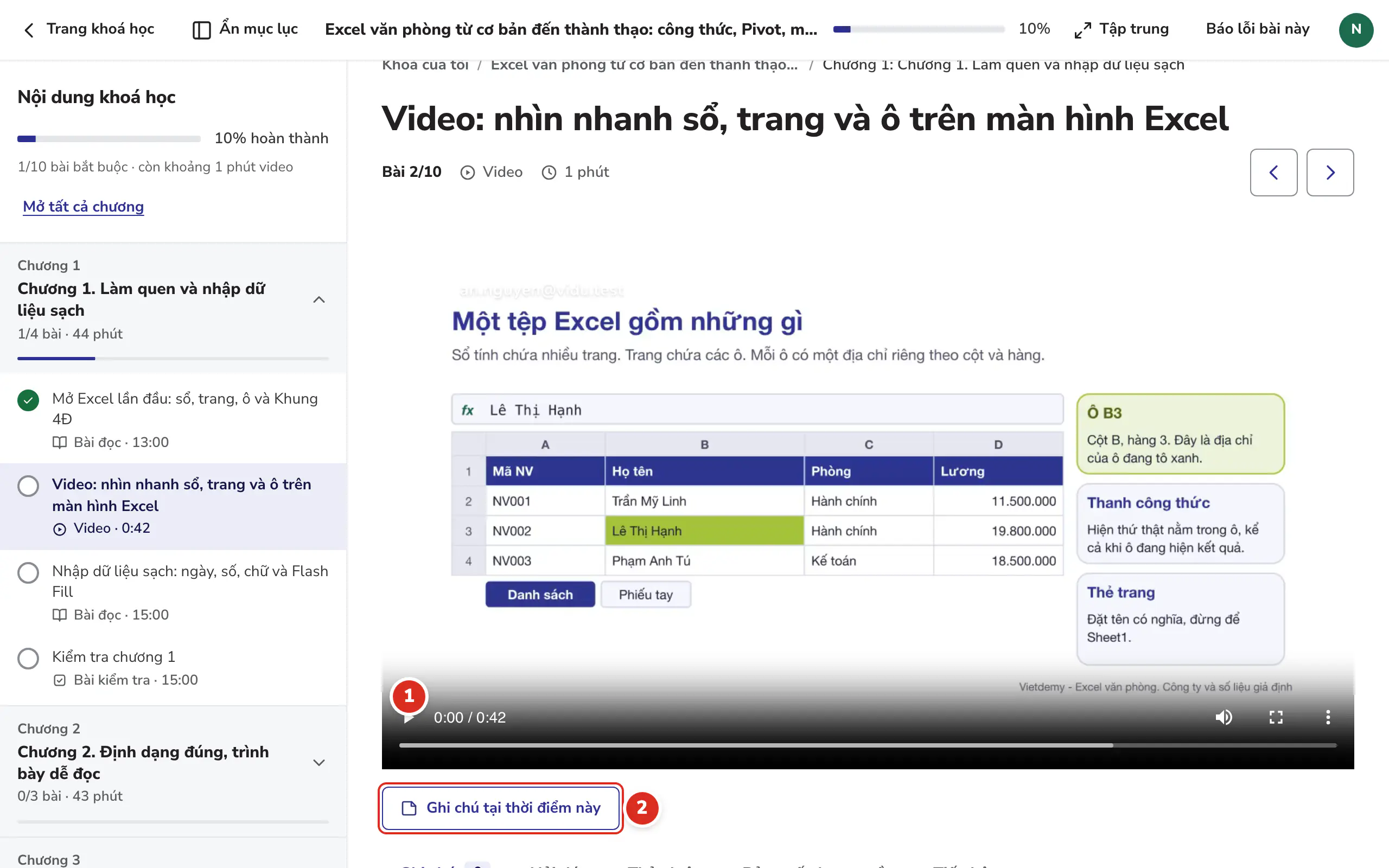
Học bài video
1 Thanh điều khiển có phát, tua, âm lượng và toàn màn hình. Tốc độ phát nằm trong menu của trình phát, tuỳ trình duyệt bạn dùng.
Tiến độ tự lưu: mở lại bài, video chạy tiếp từ chỗ bạn dừng. Xem gần hết thì bài tự tính là đã học xong. 2 Ghi chú tại thời điểm này ghi lại một ý kèm mốc thời gian.
 Mở ảnh lớn.
Ghi chú
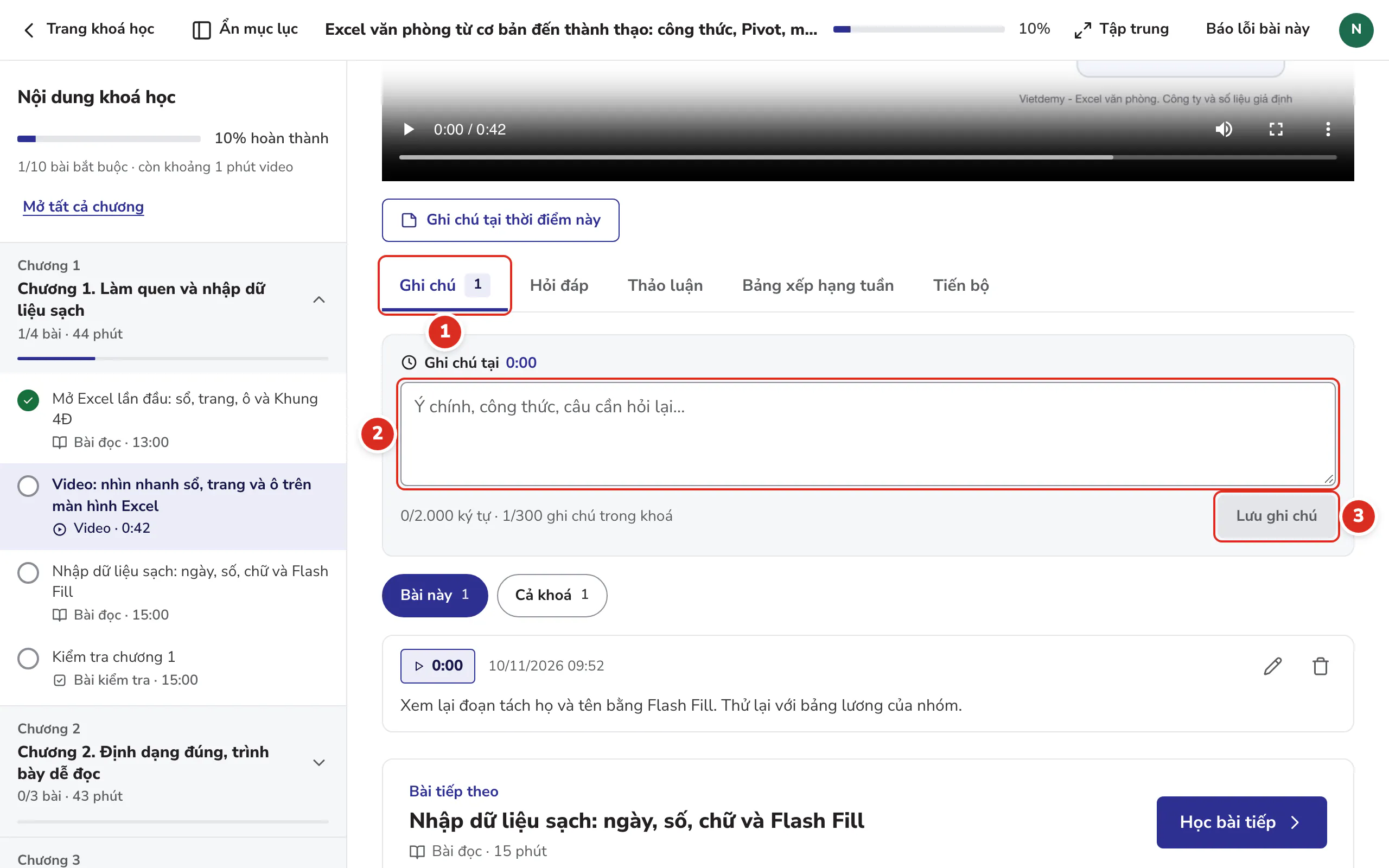
Mở thẻ 1 Ghi chú dưới bài học, gõ ý cần nhớ vào ô 2, rồi bấm 3 Lưu ghi chú.
Ở bài video, mỗi ghi chú kèm mốc thời gian: bấm vào mốc để tua lại đúng đoạn đó. Chọn Cả khoá để xem ghi chú của mọi bài.
 Mở ảnh lớn.
Hỏi đáp
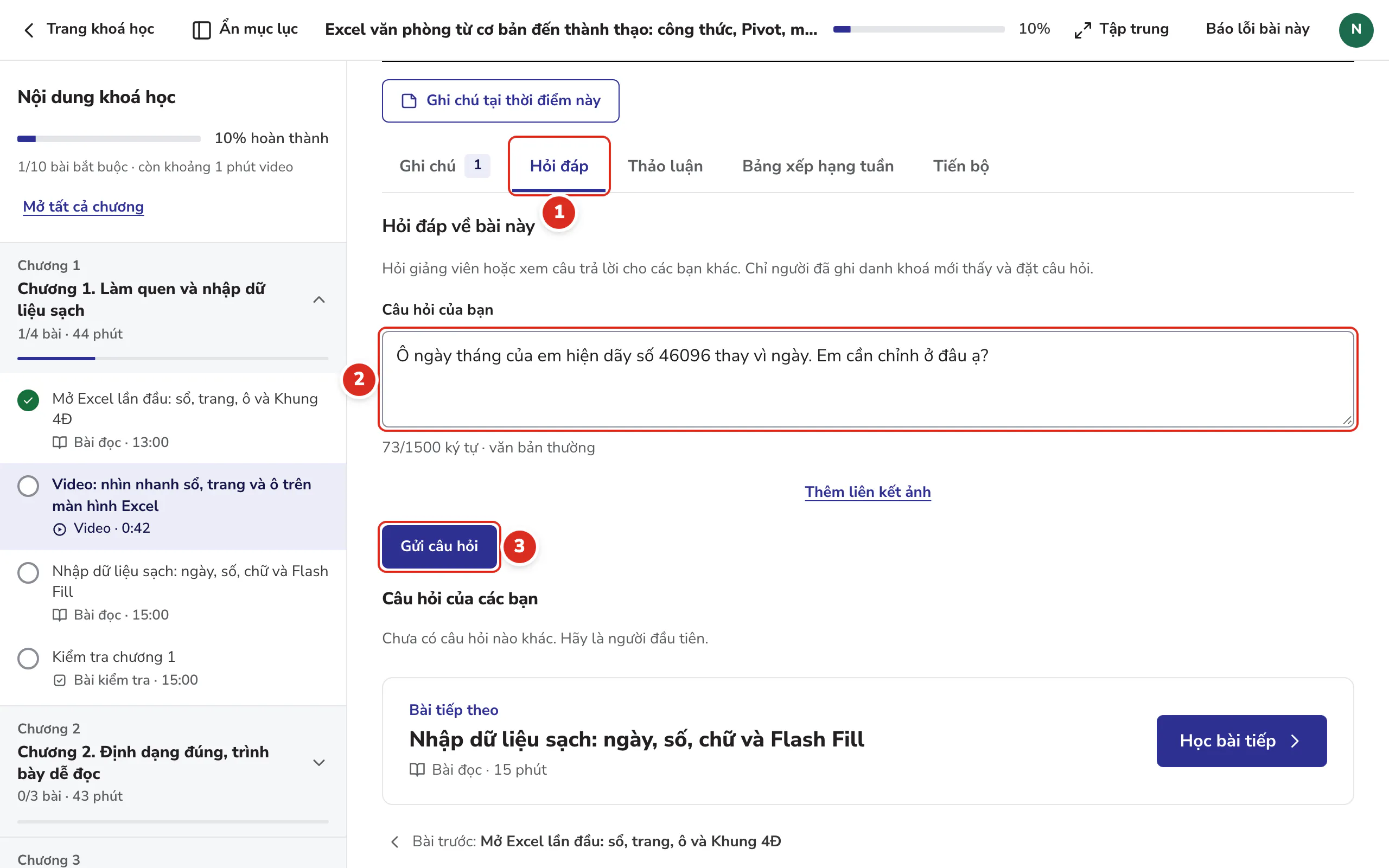
Mở thẻ 1 Hỏi đáp, viết câu hỏi về bài đang học vào ô 2, rồi bấm 3 Gửi câu hỏi. Câu hỏi của bạn và của người học cùng khoá hiện ngay dưới bài.
 Mở ảnh lớn.
Lưu ý
- Thấy bài sai hoặc hiển thị lỗi, bạn bấm Báo lỗi bài này trên trang học.
6. Làm bài kiểm tra
Bài kiểm tra là một bài trong mục lục. Bạn mở nó như mọi bài khác.
Làm bài và nộp
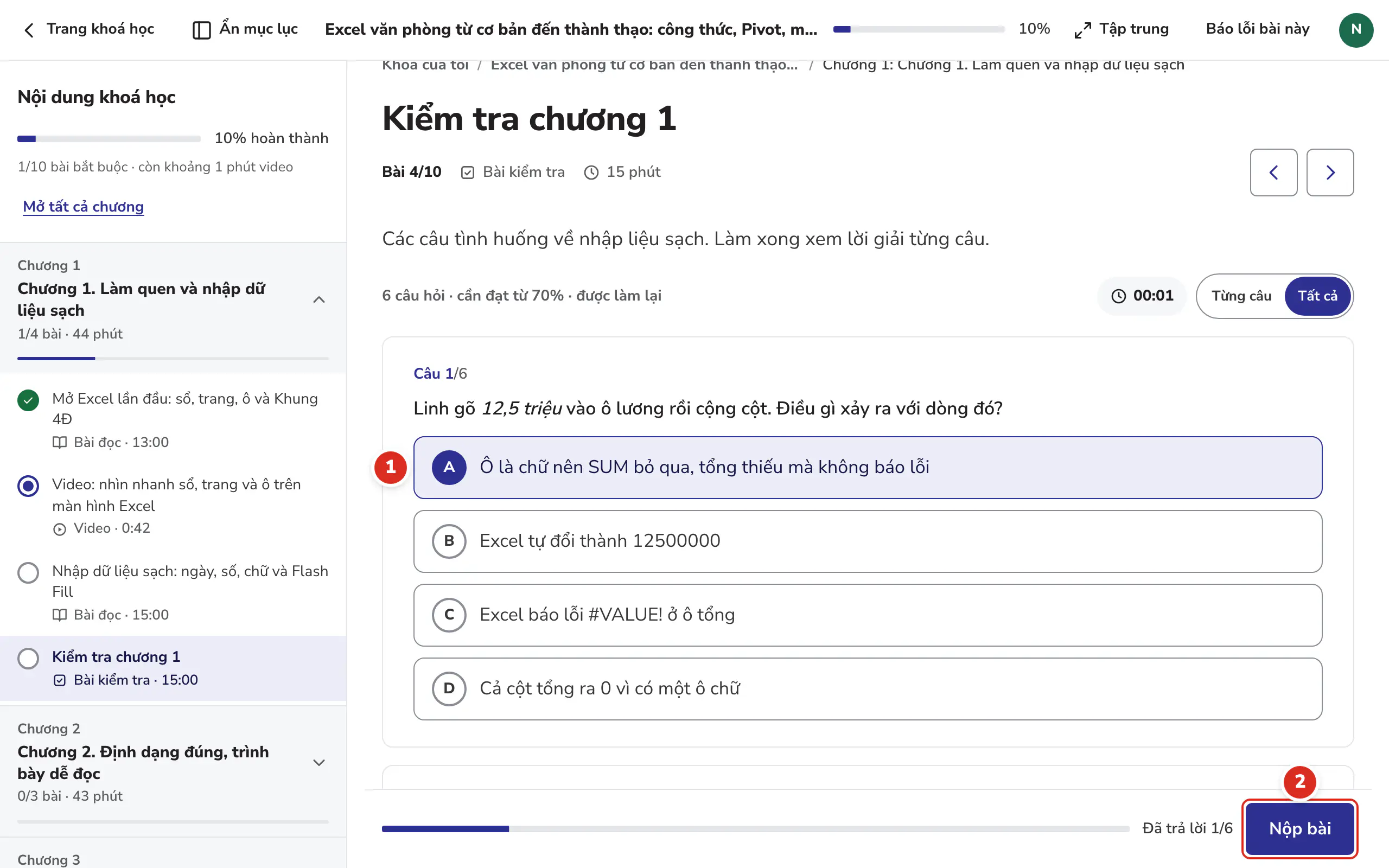
Đầu bài ghi số câu hỏi và mức cần đạt. 1 Chọn đáp án cho từng câu. Làm hết thì bấm 2 Nộp bài.
Bạn đổi được cách xem giữa Từng câu và Tất cả.
 Mở ảnh lớn.
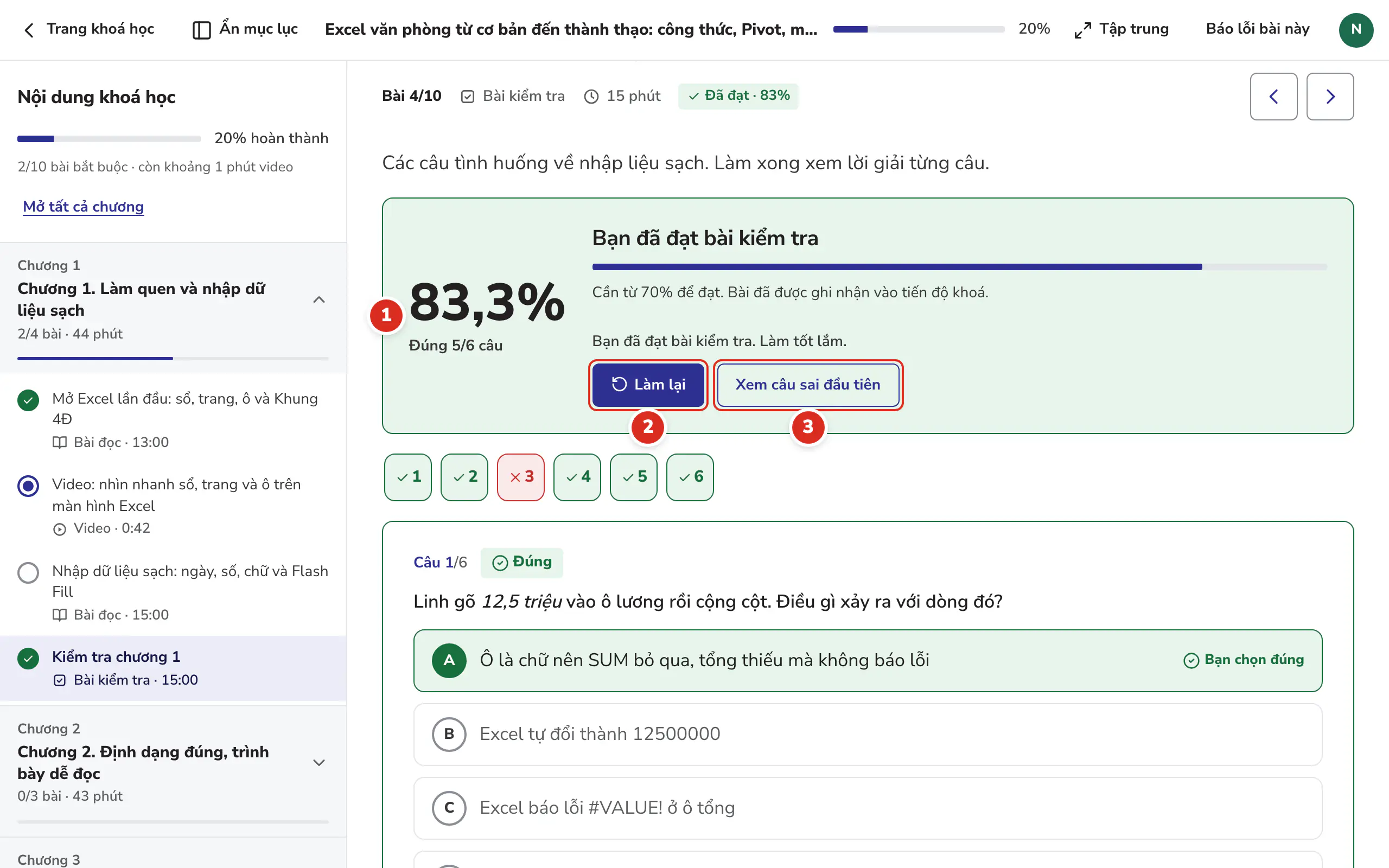
Xem kết quả
Nộp xong, trang hiện 1 điểm và số câu đúng. 2 Làm lại có ở những bài cho phép làm lại. 3 Xem câu sai đầu tiên đưa bạn tới câu cần xem lại.
 Mở ảnh lớn.
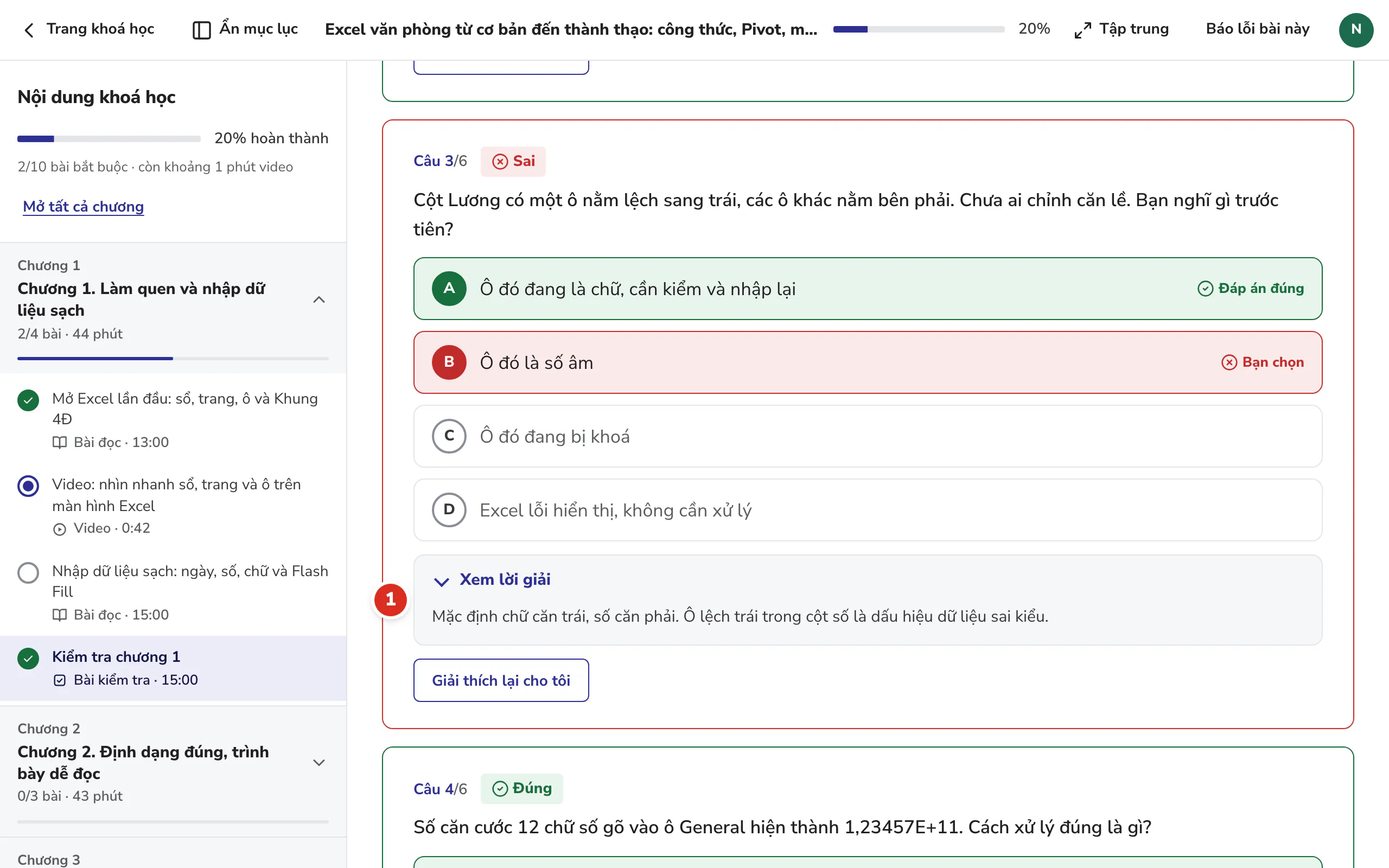
Đọc lời giải
Dưới mỗi câu, mở 1 Xem lời giải để đọc đáp án đúng, đáp án bạn đã chọn và phần giải thích.
 Mở ảnh lớn.
Lưu ý
- Đồng hồ trong bài kiểm tra của khoá học chỉ gợi ý thời gian. Hết giờ, bài không tự nộp.
- Bài đạt được tính vào tiến độ của khoá.
7. Ôn tập, chuỗi ngày học, huy hiệu, chứng nhận
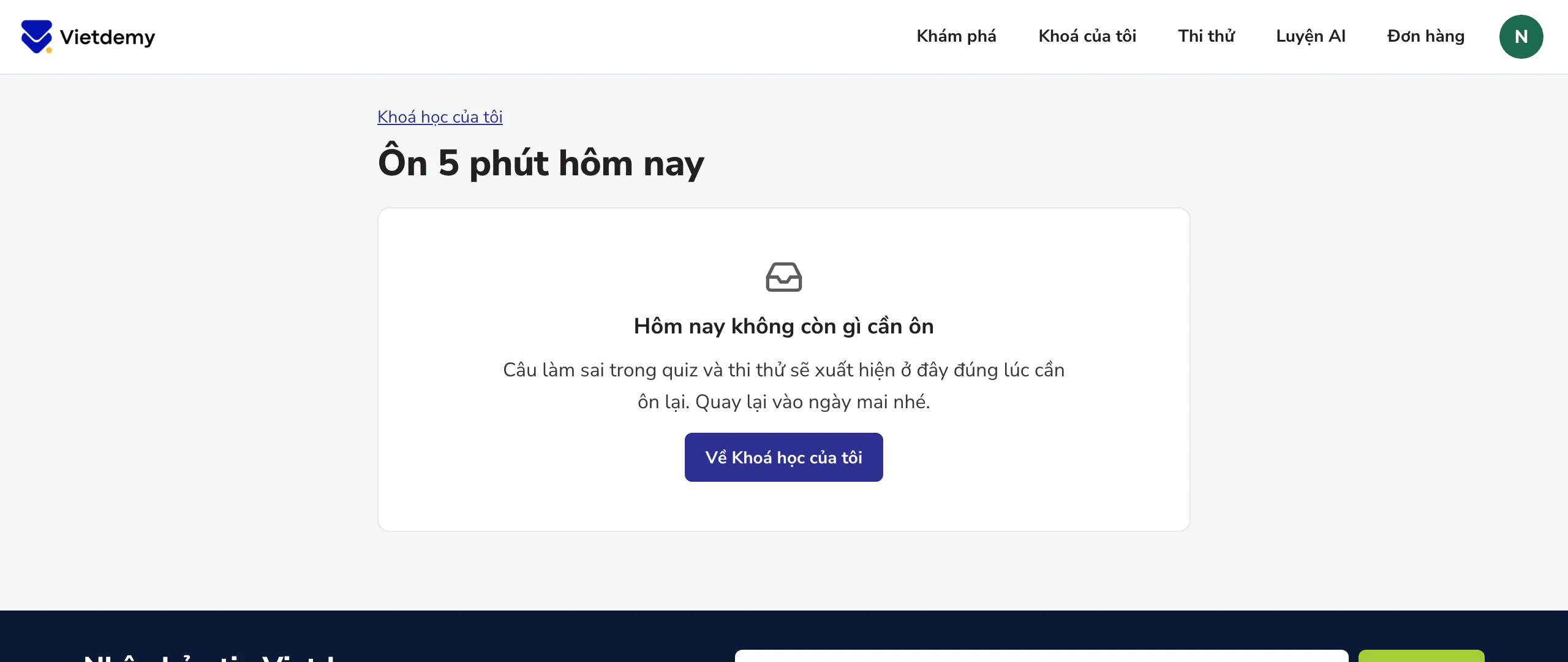
Ôn lại câu đã sai
Trang Ôn 5 phút hôm nay hỏi lại những mục đã đến ngày cần ôn. Hôm nào không có gì đến hạn, trang báo như trong ảnh.
Khi có mục cần ôn, trang Khoá học của tôi hiện một khối nhắc kèm nút Ôn ngay.
 Mở ảnh lớn.
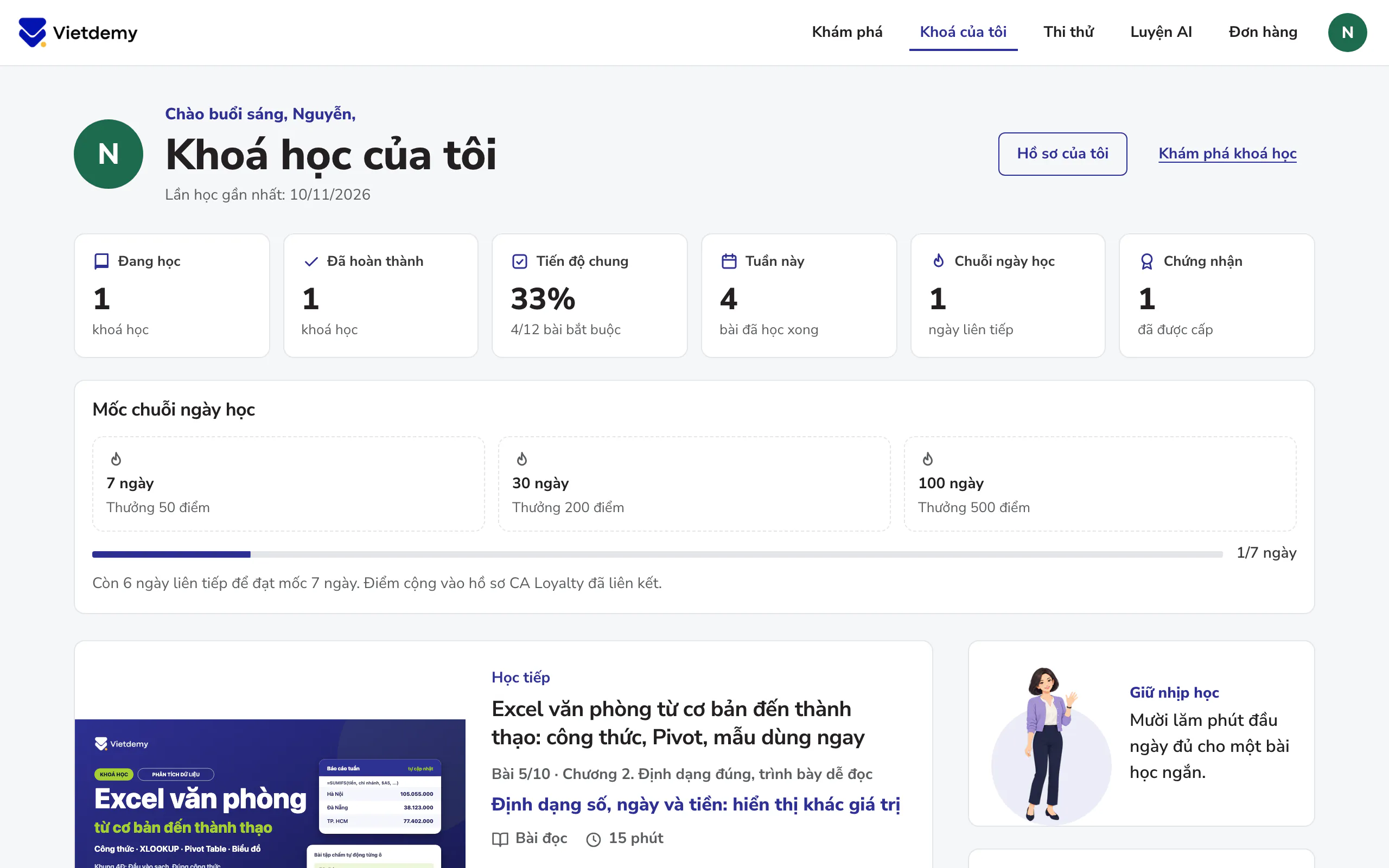
Chuỗi ngày học
Ô Chuỗi ngày học trên trang Khoá học của tôi đếm số ngày liên tiếp bạn có học. Học một bài trong ngày là chuỗi được tính tiếp.
 Mở ảnh lớn.
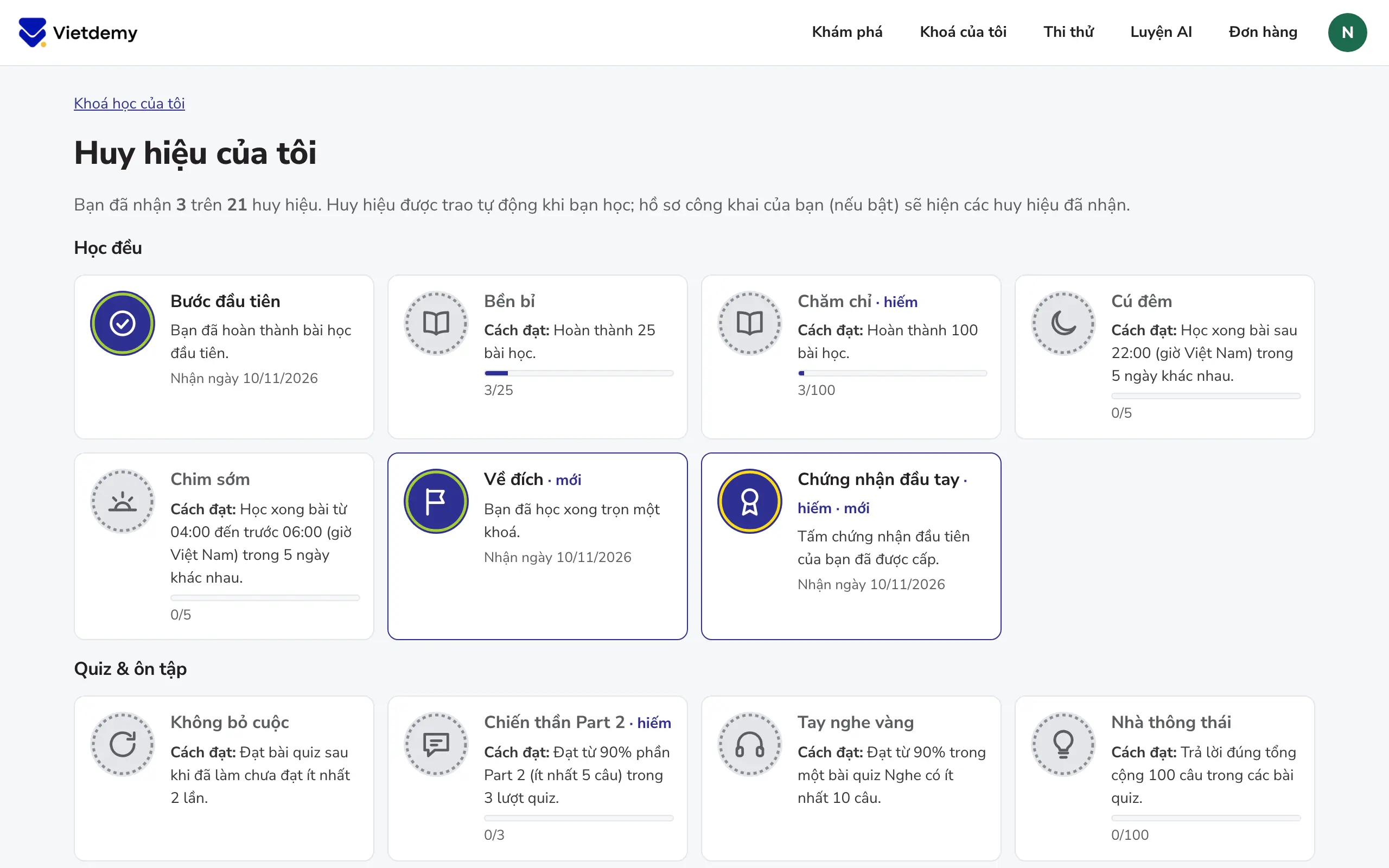
Huy hiệu
Trang Huy hiệu của tôi liệt kê huy hiệu đã đạt và chưa đạt. Huy hiệu được trao tự động. Mỗi huy hiệu chưa đạt có ghi cách đạt.
 Mở ảnh lớn.
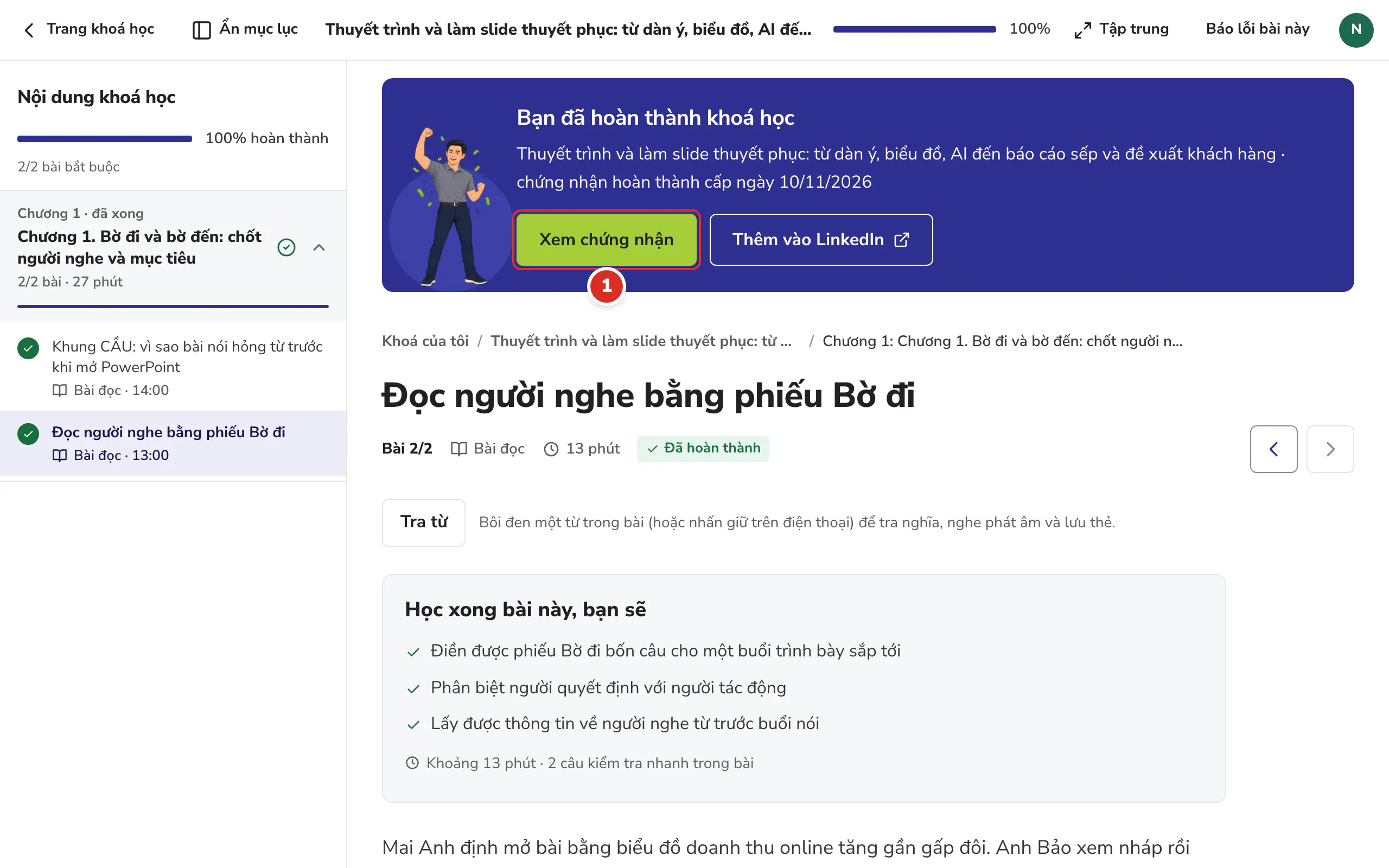
Học xong khoá
Học xong mọi bài, trang học báo bạn đã hoàn thành khoá. Bấm 1 Xem chứng nhận.
 Mở ảnh lớn.
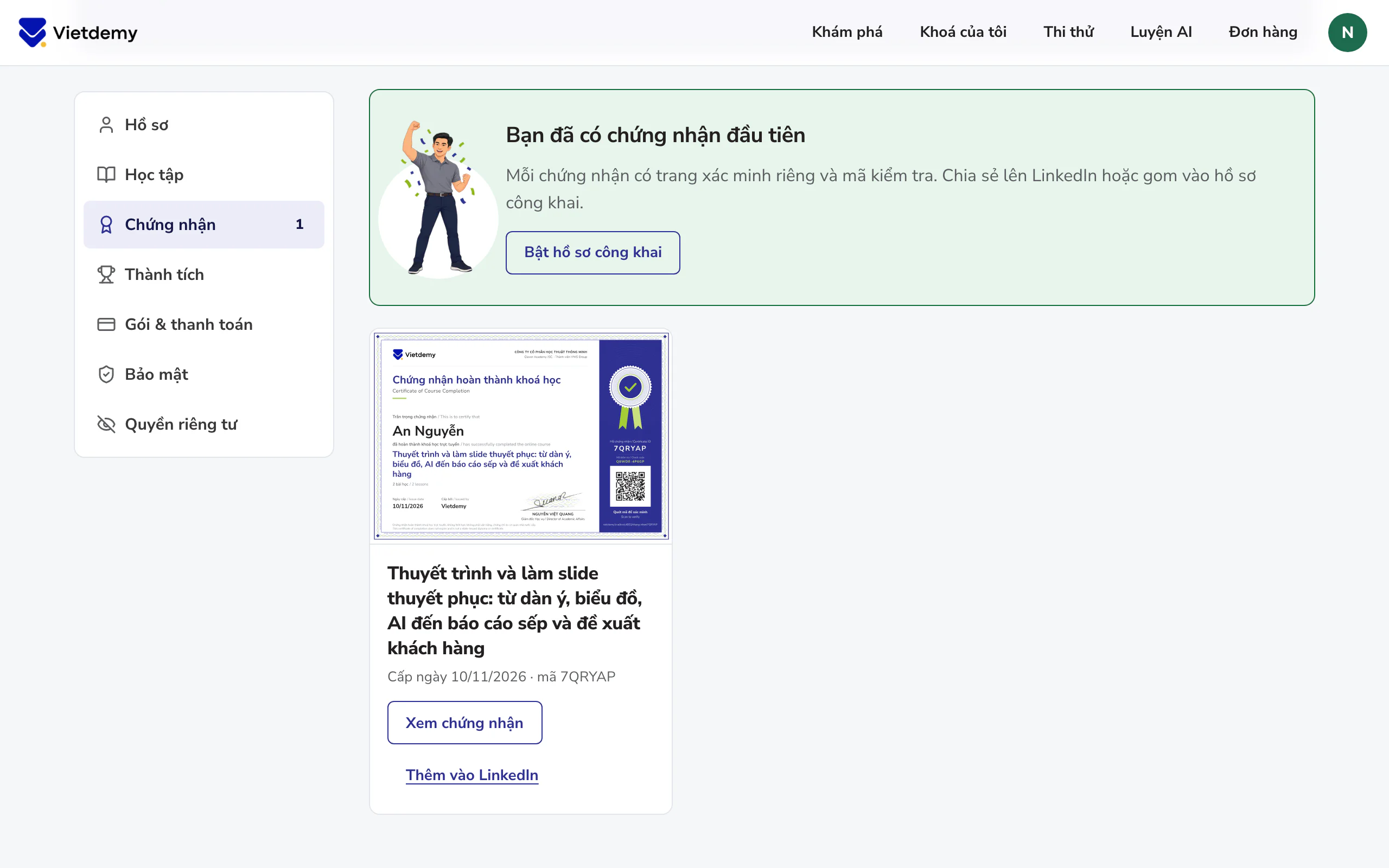
Chứng nhận
Chứng nhận in họ tên trong hồ sơ của bạn, nên bạn kiểm tra tên trước khi học xong. Xem lại chứng nhận ở trang Đơn hàng và chứng nhận.
 Mở ảnh lớn.
8. Học trên điện thoại
Bạn học bằng trình duyệt của điện thoại. Tiến độ lưu theo tài khoản, nên bài học dở trên máy tính vẫn học tiếp được trên điện thoại.
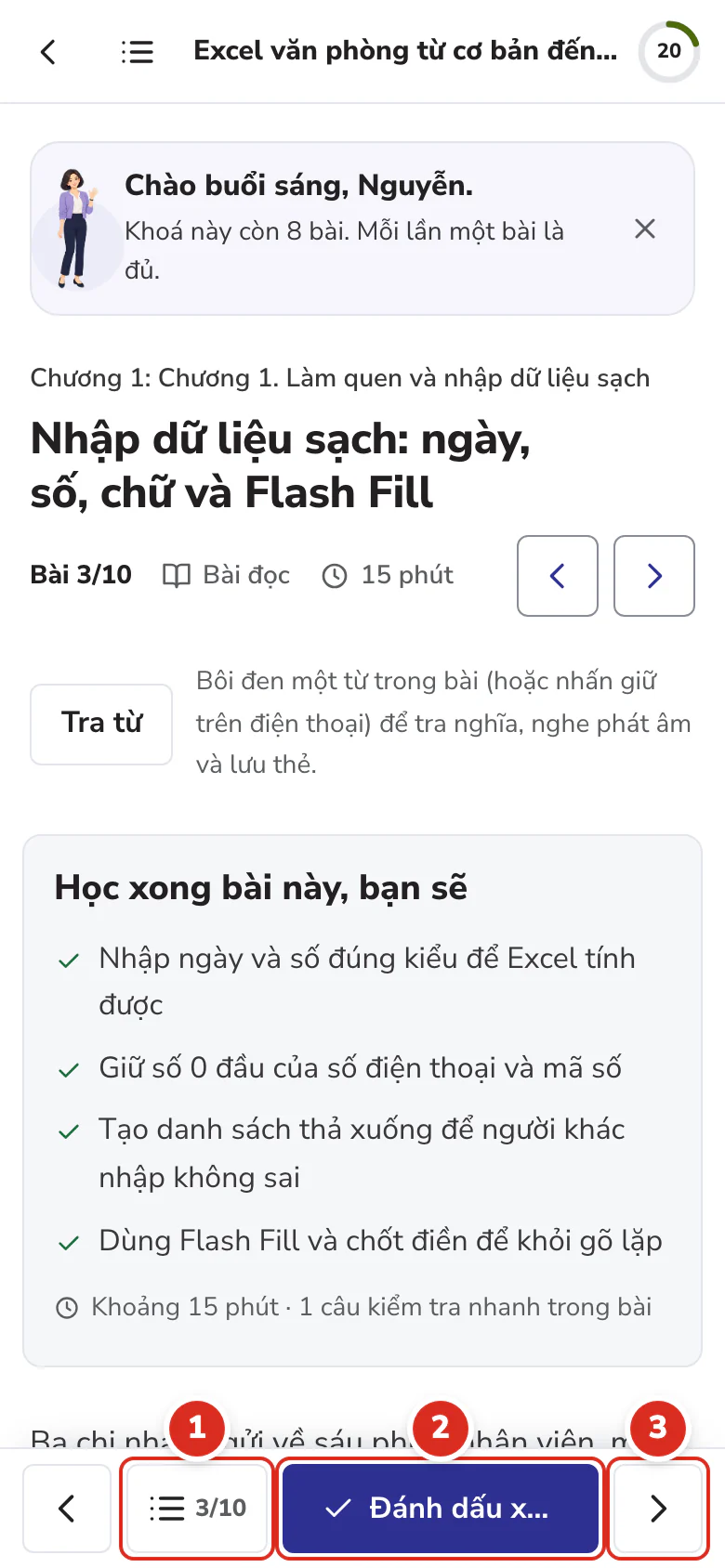
Thanh dưới cùng của trang học
- 1Nút mở mục lục. Trên điện thoại, mục lục nằm ở đây thay cho cột bên trái.
- 2Nút chính của bài, ví dụ Đánh dấu đã học xong.
- 3Mũi tên sang bài tiếp theo.
 Mở ảnh lớn.
Mở mục lục
Bấm nút mục lục để mở danh sách bài. Chọn bài cần học, hoặc bấm 1 dấu X để đóng.
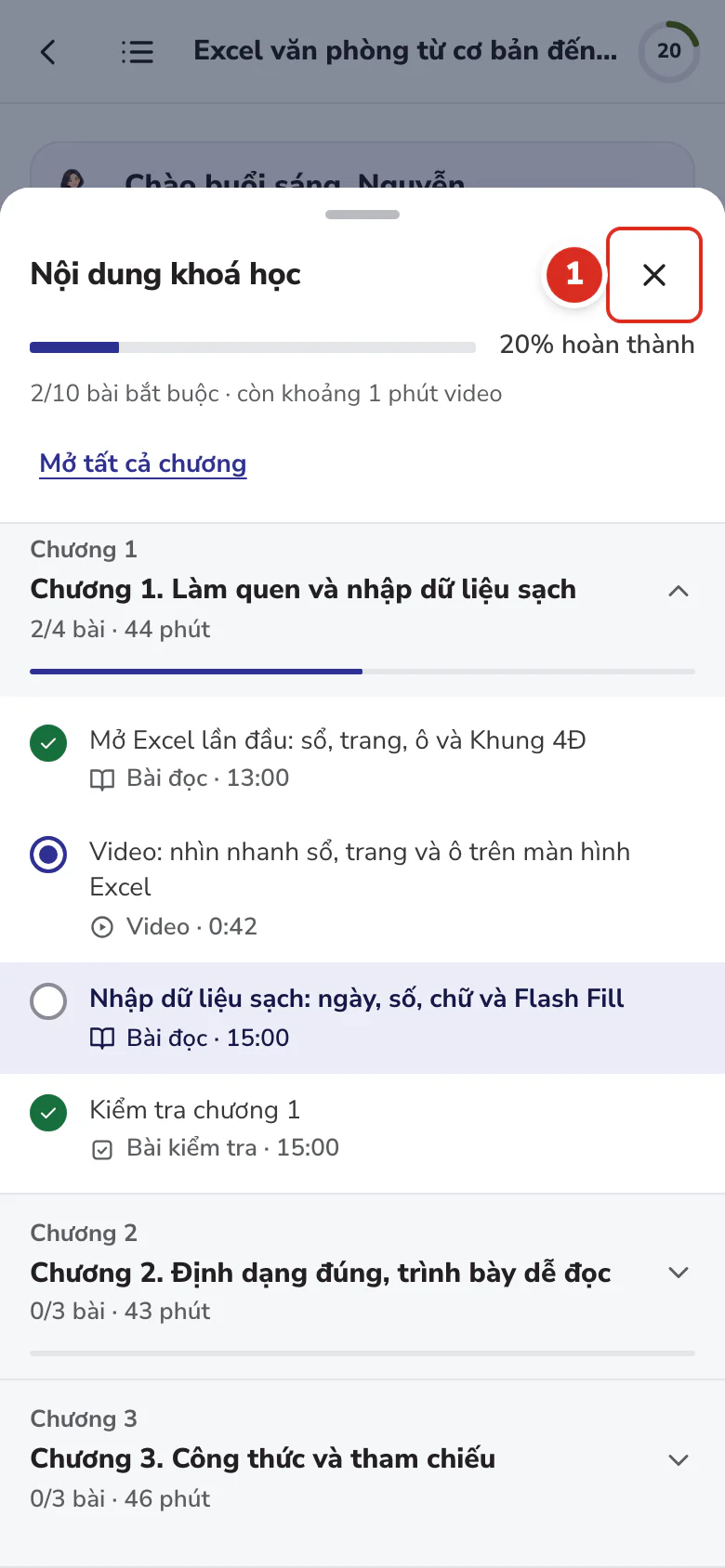 Mở ảnh lớn.
Thêm Vietdemy vào màn hình chính
Muốn mở Vietdemy nhanh như một ứng dụng, kéo xuống cuối trang Khoá học của tôi tới thẻ Thêm Vietdemy vào màn hình chính. Trên iPhone, bấm 1 Xem cách thêm, rồi bấm nút Chia sẻ của Safari và chọn Thêm vào MH chính. Trên Android, thẻ có nút Cài đặt.
Thẻ chỉ hiện khi trình duyệt của bạn cho cài và bạn chưa cài.
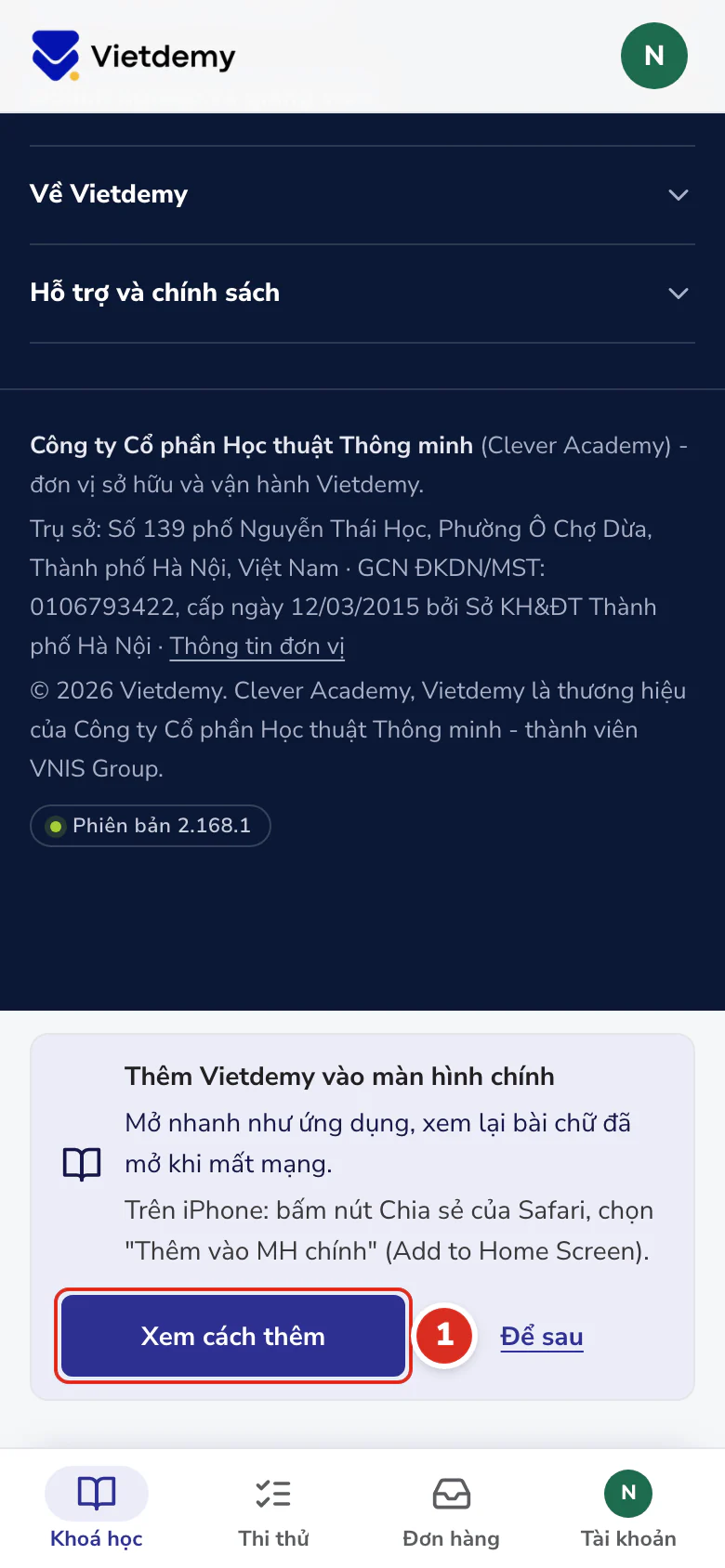 Mở ảnh lớn.
9. Tài khoản: hồ sơ và đơn hàng
Sửa hồ sơ
Mở Tài khoản, phần Hồ sơ. Sửa 1 Họ và tên rồi bấm 2 Lưu hồ sơ.
Tên này được in trên chứng nhận. Số lần đổi tên có giới hạn, trang ghi rõ bạn còn mấy lần.
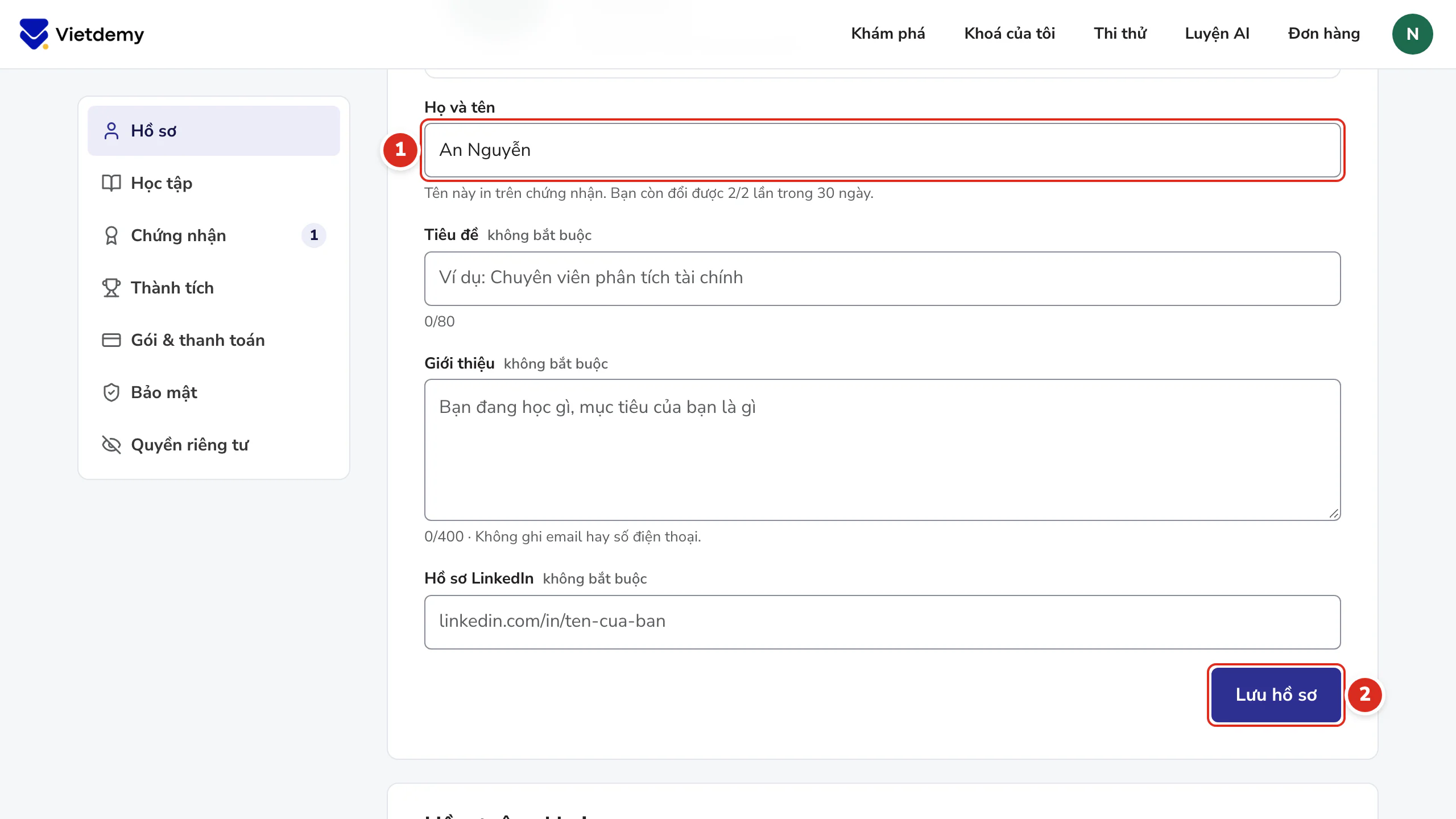 Mở ảnh lớn.
Xem đơn hàng
Trang Đơn hàng và chứng nhận liệt kê các đơn của bạn kèm trạng thái, và các chứng nhận bạn đã nhận.
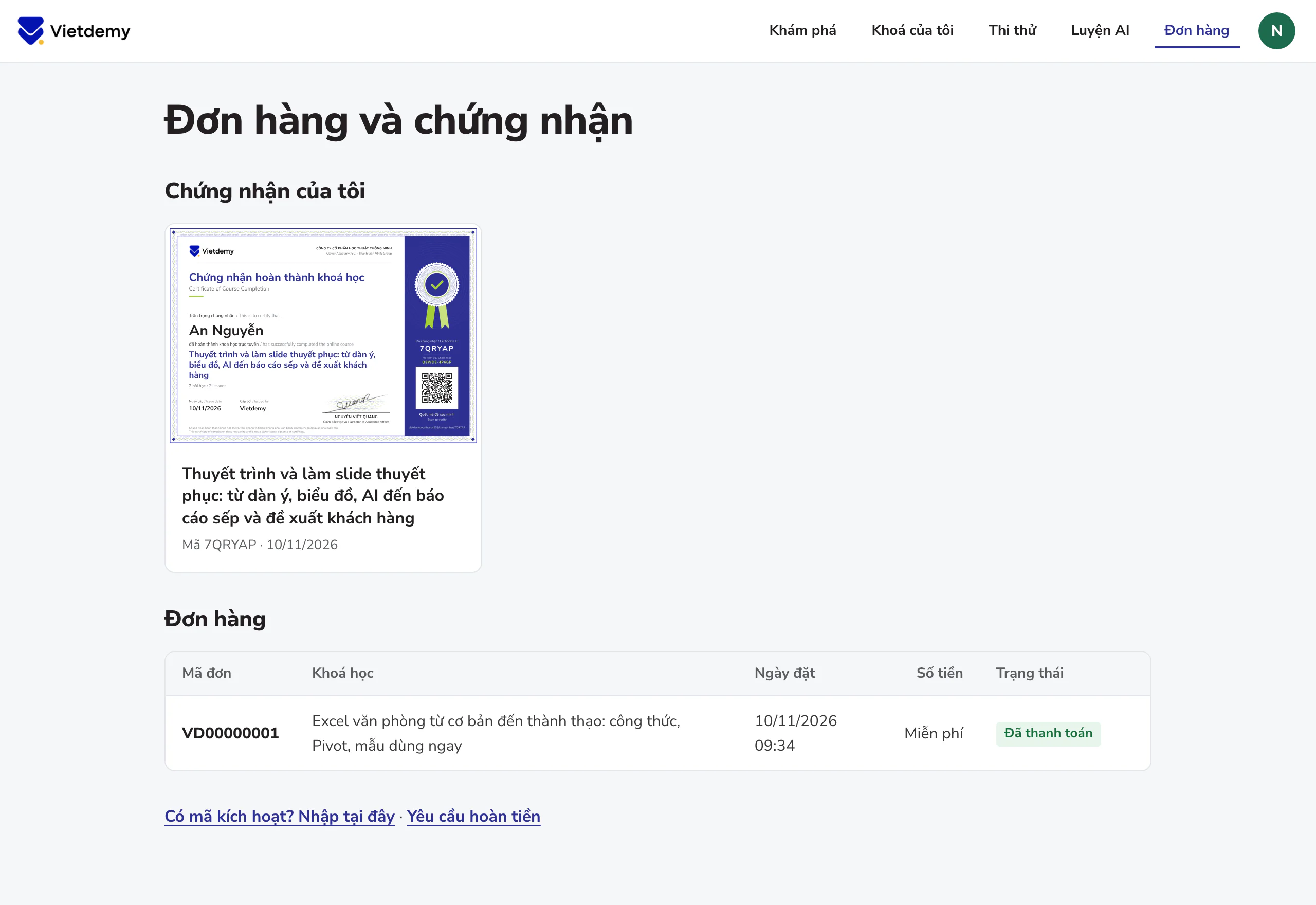 Mở ảnh lớn.
Lưu ý
- Email đăng nhập không tự đổi được. Muốn đổi, bạn viết cho marketing@cleveracademy.vn.
- Đăng xuất: bấm ảnh đại diện rồi chọn Đăng xuất.
10. Gặp trục trặc
Phần lớn trục trặc nằm ở mấy trường hợp dưới đây. Làm theo mà chưa được thì bạn gửi yêu cầu hỗ trợ ở cuối phần này.
Không nhận được thư đăng nhập
- Xem mục Thư rác (Spam) và Quảng cáo.
- Kiểm tra chính tả email, và dùng đúng email đã mua khoá. Email chưa có tài khoản thì không có thư nào được gửi.
- Chờ 60 giây rồi bấm Gửi lại liên kết. Đừng bấm nhiều lần liên tiếp: số lần gửi cho một email trong thời gian ngắn có giới hạn.
- Vẫn không có thư: gọi 097 586 1994 hoặc viết cho marketing@cleveracademy.vn.
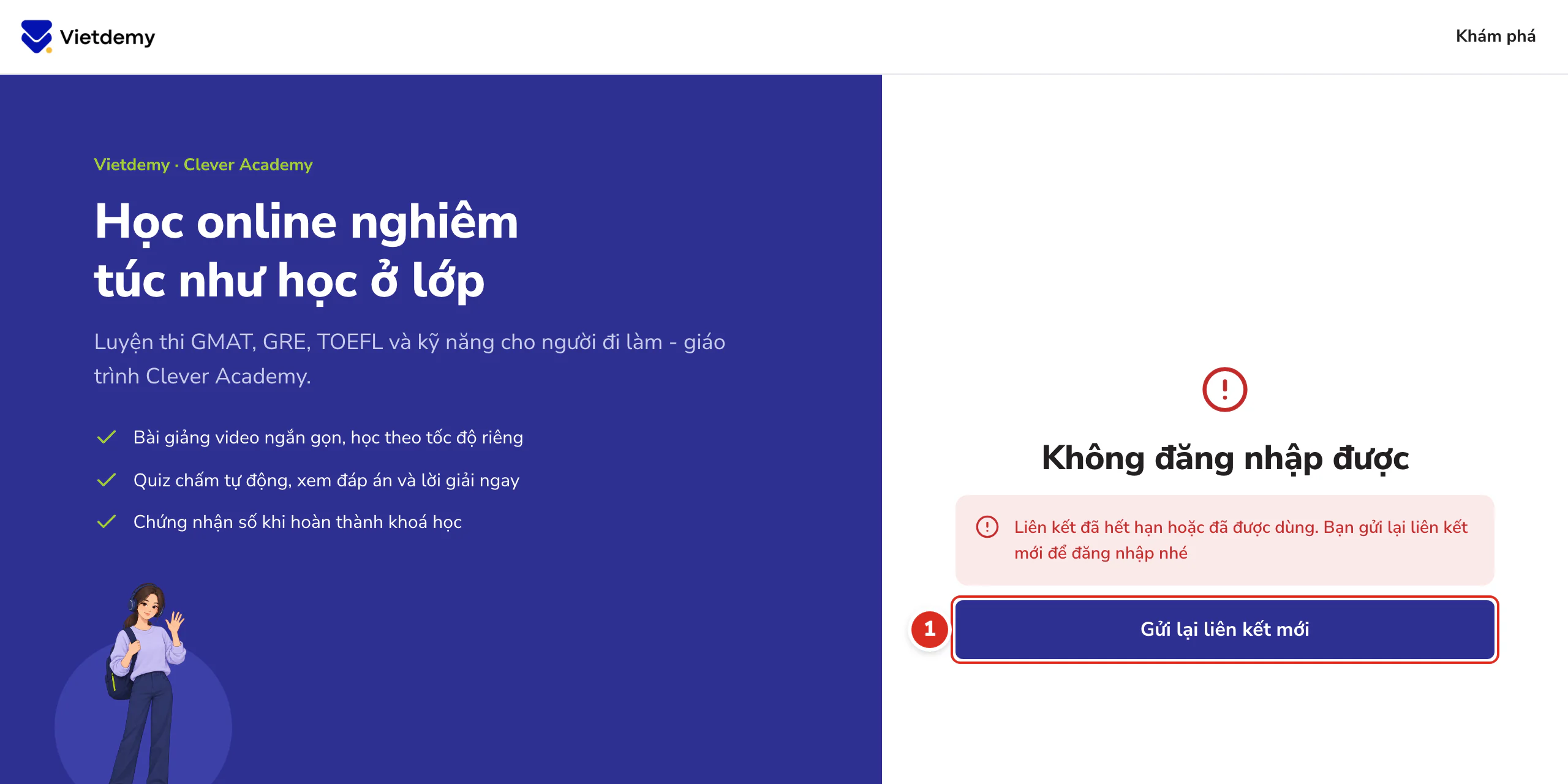
Liên kết báo hết hạn hoặc đã dùng
- Mỗi liên kết chỉ dùng được một lần trong 30 phút.
- Bấm 1 Gửi lại liên kết mới rồi xin liên kết khác.
- Hộp thư có nhiều thư đăng nhập thì bạn mở thư mới nhất.
 Mở ảnh lớn.
Đăng nhập được nhưng không thấy khoá
- Thường là do bạn đăng nhập bằng email khác với email đã mua. Bấm ảnh đại diện, chọn Đăng xuất, rồi đăng nhập lại bằng email ghi trong thư xác nhận đơn hàng.
- Đơn chuyển khoản: khoá mở sau khi thanh toán được xác nhận. Xem trạng thái ở Đơn hàng và chứng nhận.
- Có mã kích hoạt: nhập ở trang Kích hoạt khoá học.
- Vẫn chưa thấy: gửi yêu cầu hỗ trợ, ghi rõ email đã mua và mã đơn.
Video không phát
- Tải lại trang.
- Thử trình duyệt khác hoặc mạng khác.
- Vẫn lỗi: bấm Báo lỗi bài này trên trang học, hoặc gửi yêu cầu hỗ trợ kèm tên bài.
Tự nhiên bị đăng xuất trên một thiết bị
- Một tài khoản đăng nhập cùng lúc được trên 3 thiết bị. Khi bạn đăng nhập thiết bị thứ 4, thiết bị cũ nhất tự đăng xuất.
- Đăng nhập lại trên thiết bị đó là học tiếp được.
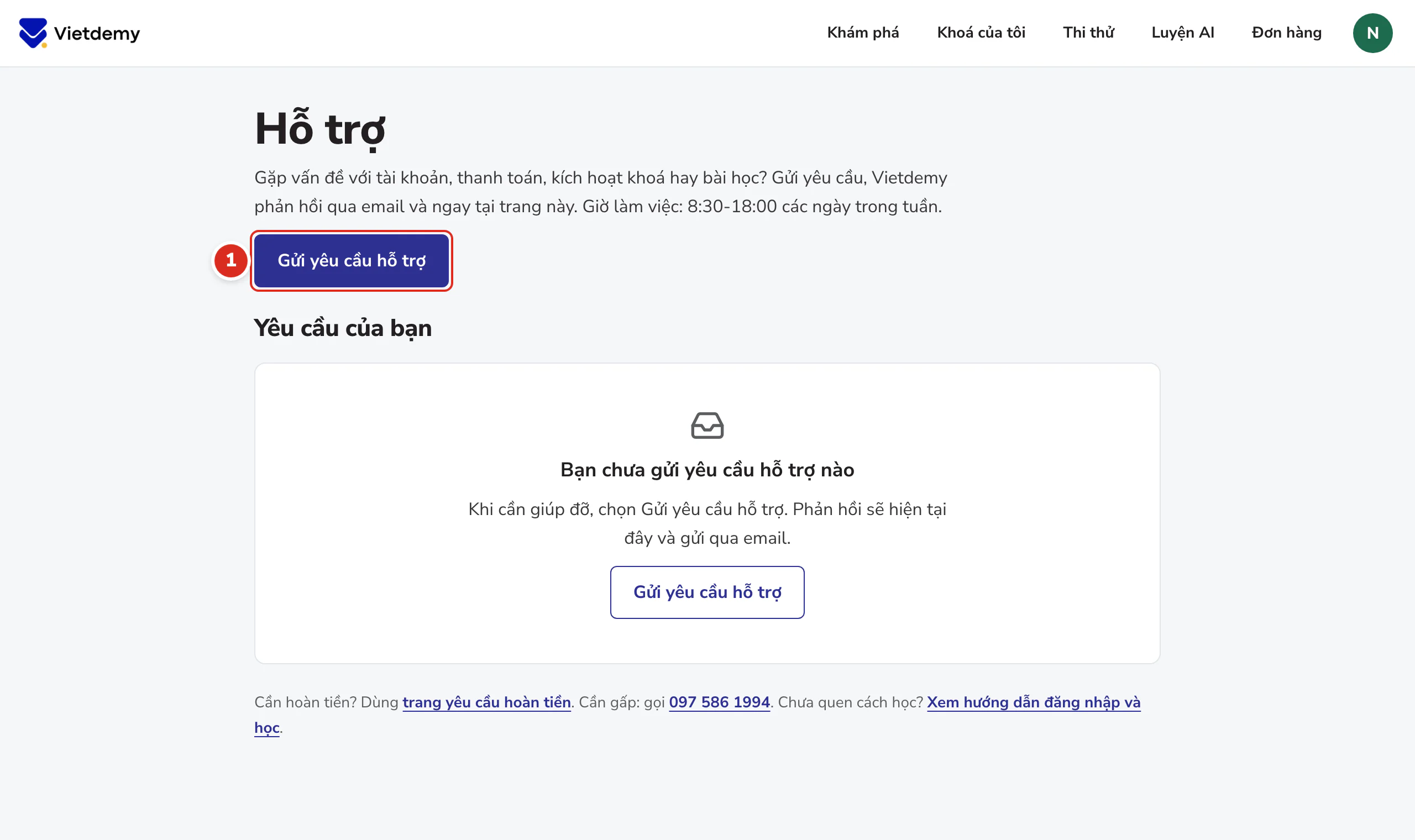
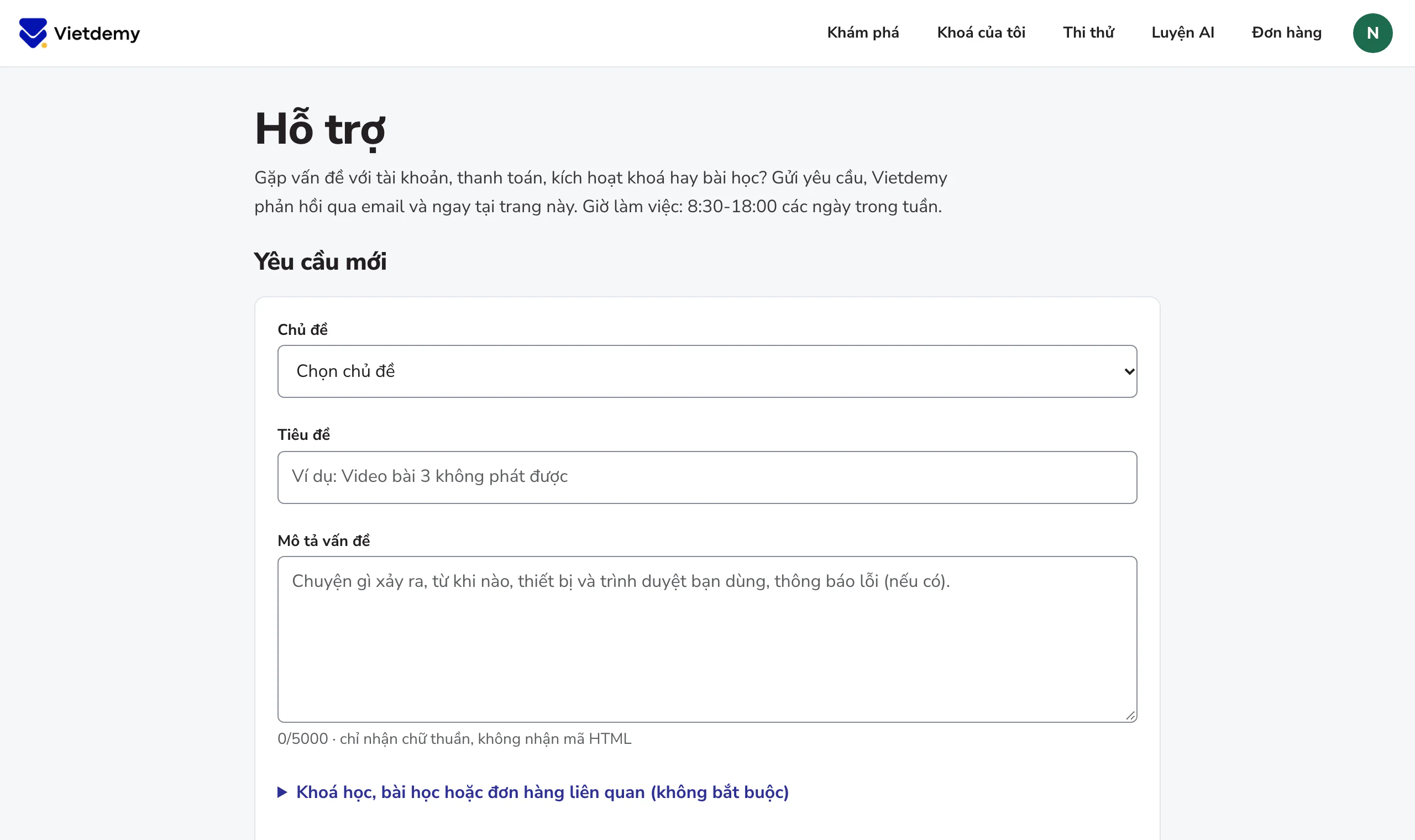
Điền yêu cầu
Chọn Chủ đề, viết Tiêu đề và Mô tả vấn đề, rồi bấm Gửi yêu cầu. Vietdemy phản hồi qua email và ngay tại trang đó.
Không đăng nhập được nên không gửi được yêu cầu? Gọi 097 586 1994 hoặc viết cho marketing@cleveracademy.vn.
 Mở ảnh lớn.